使用手册图片工具
智能抠图
一键去掉商品、人像或印花的背景,得到透明底的图。
- 输入
- 一张图,PNG / JPG / WEBP,≤20MB
- 输出
- 透明图和黑白遮罩,提取后抠图还有提取稿
- 用时
- 直接抠约 5 秒,提取后抠约 1~2 分钟
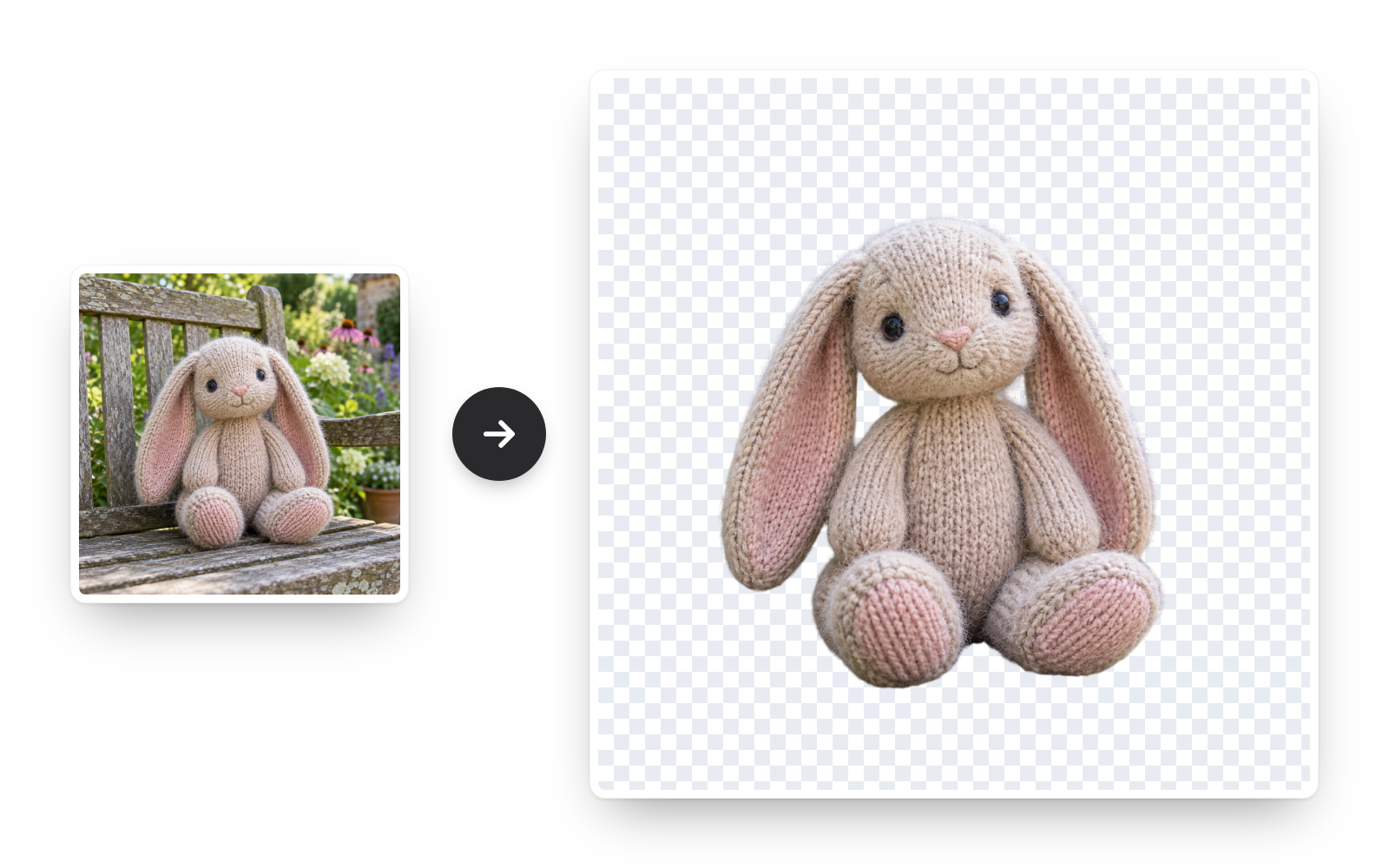
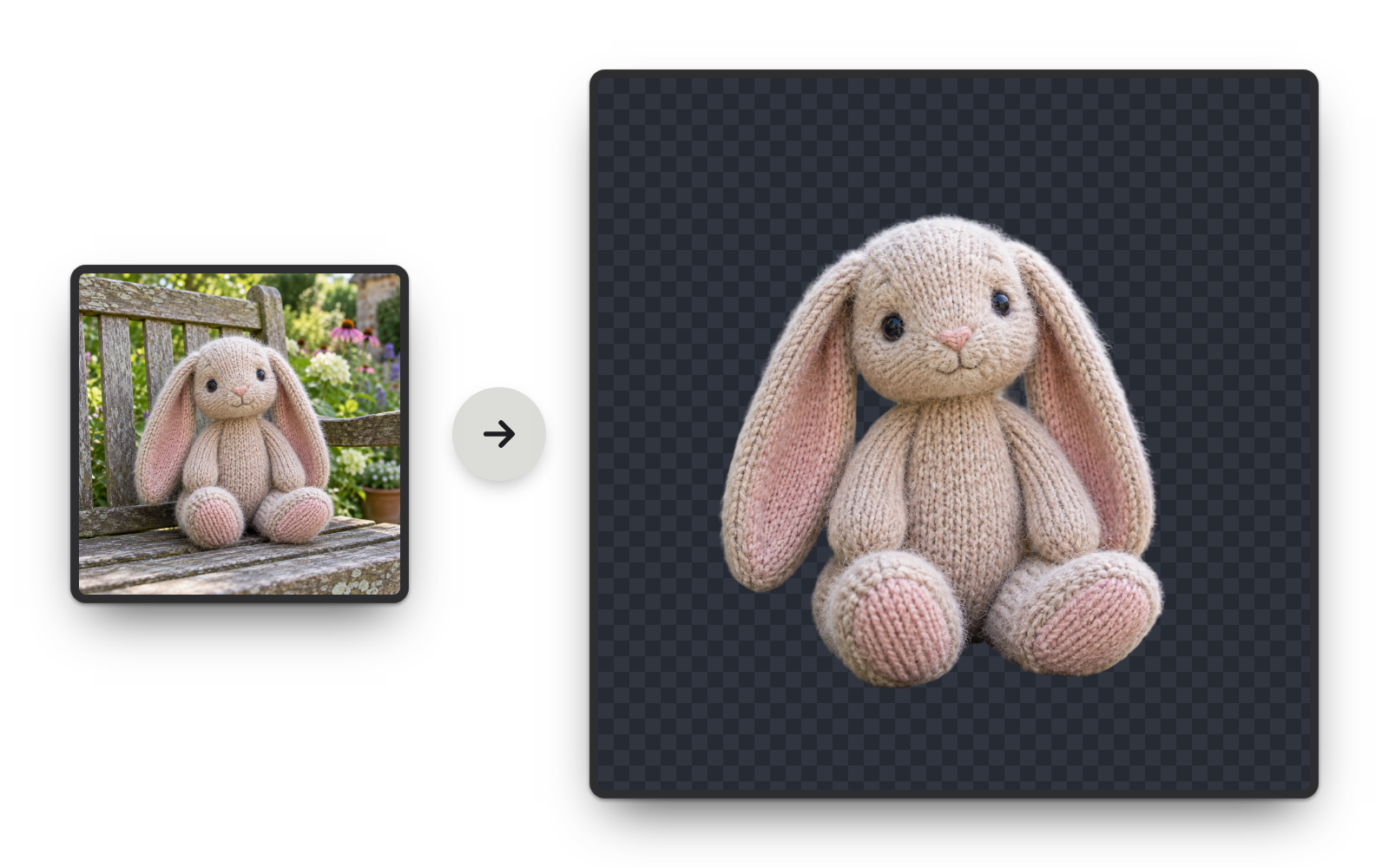
效果示例
以下效果由智能抠图直接生成,灰白格子是透明区域。
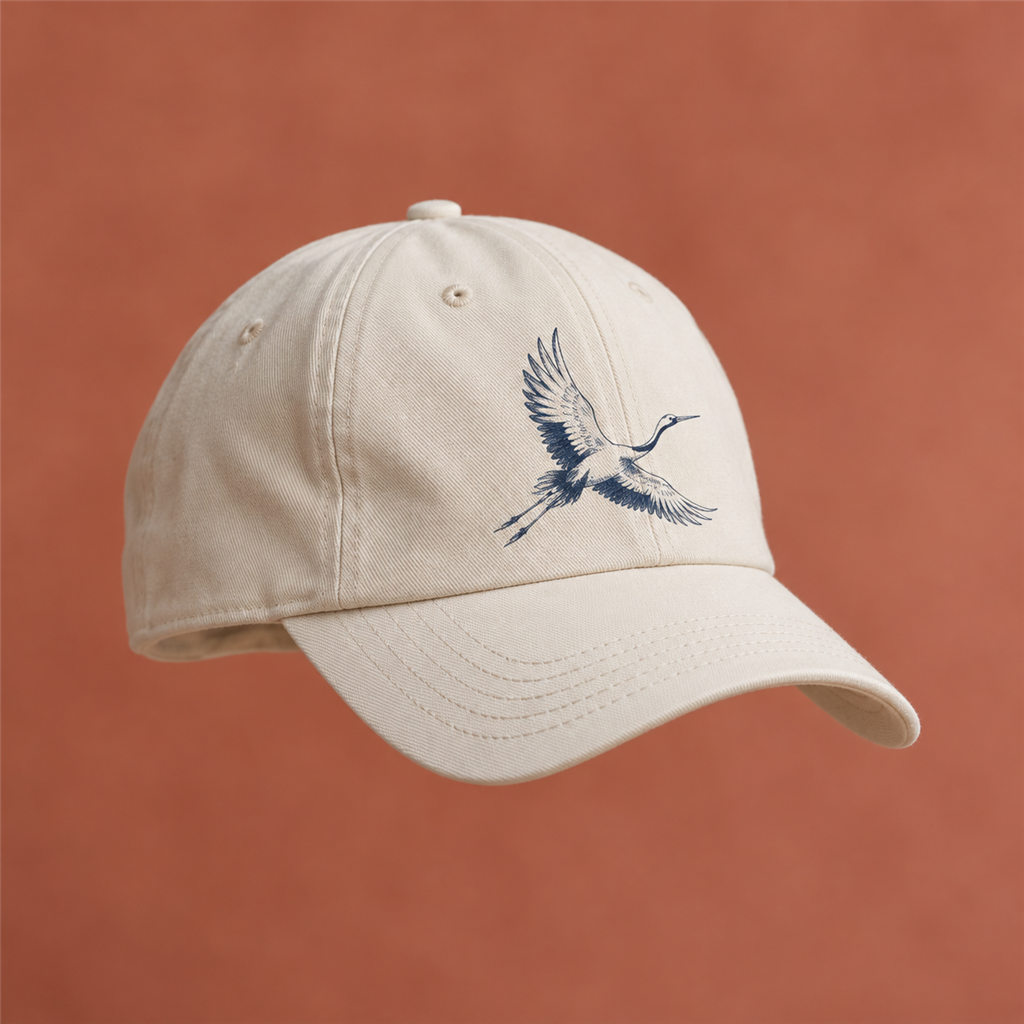 原图
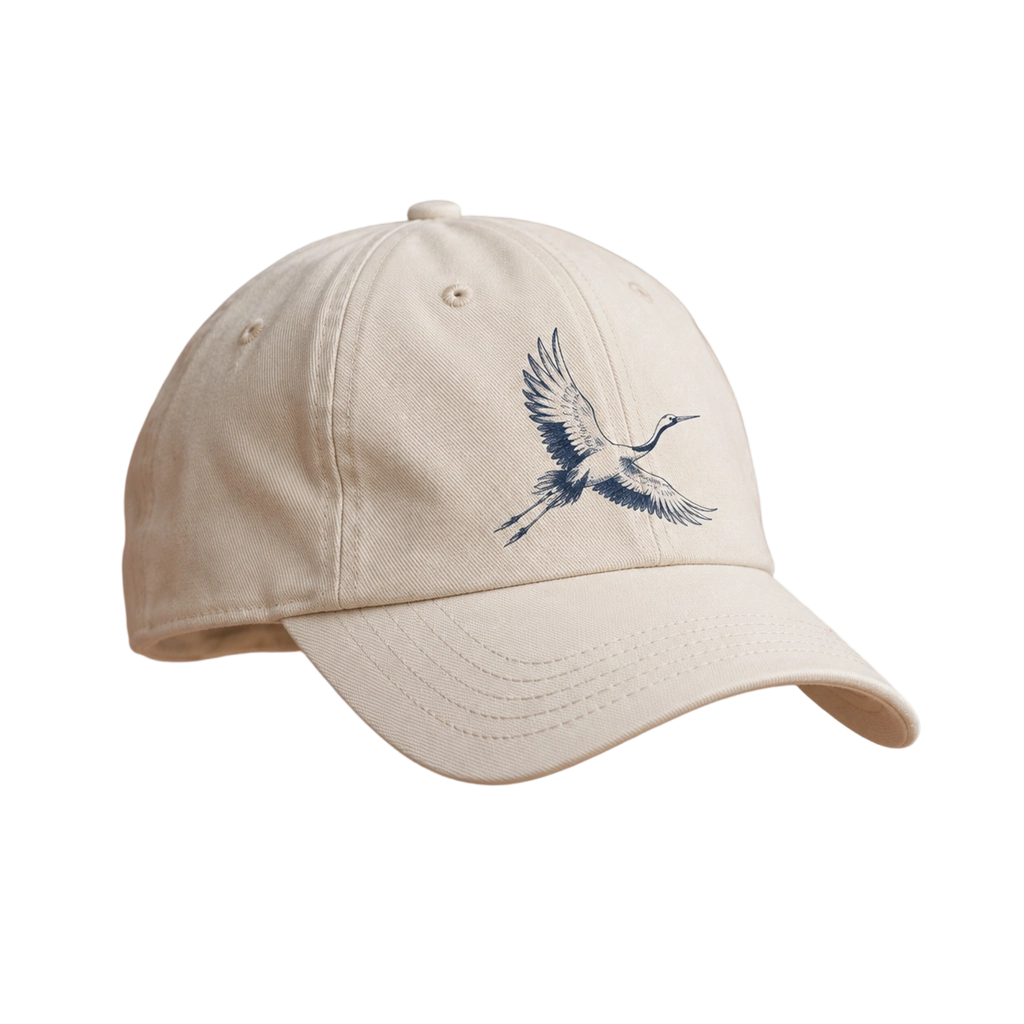 效果
 原图
 效果
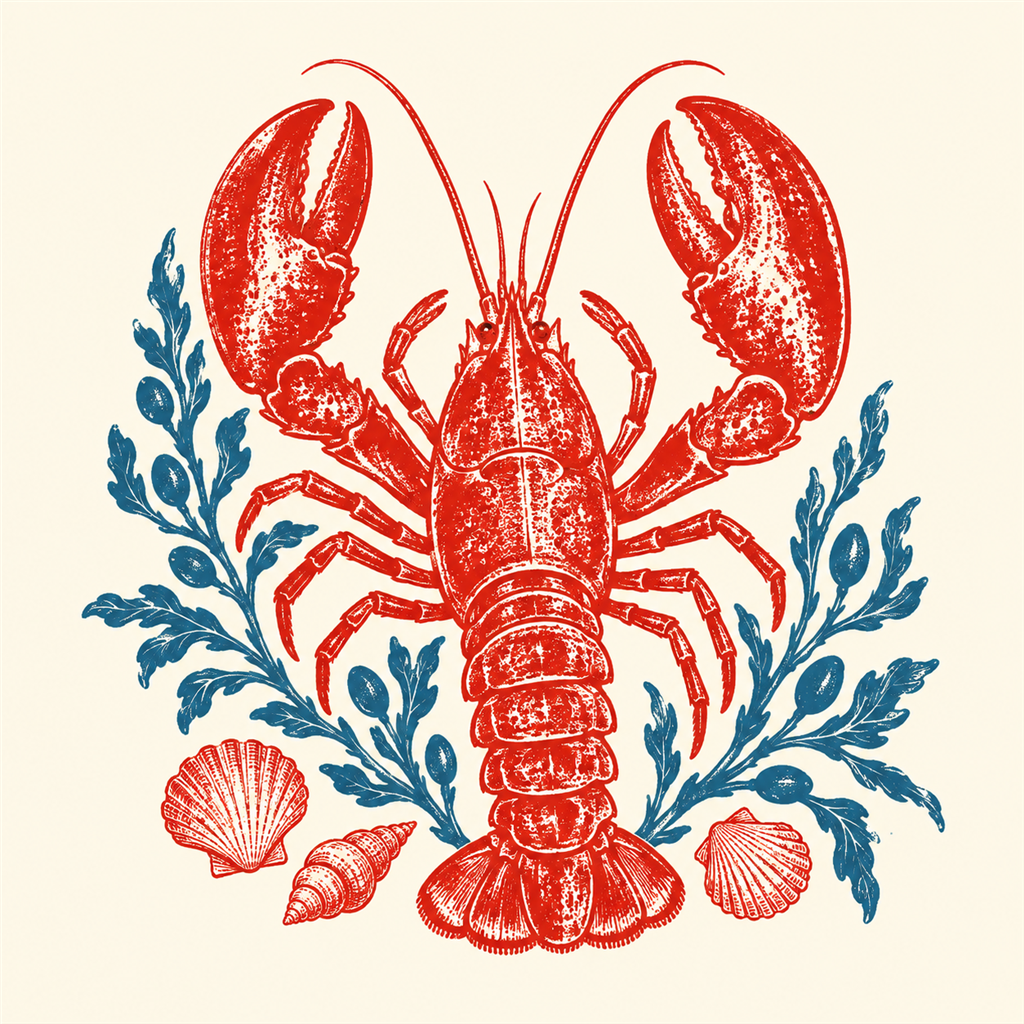 原图
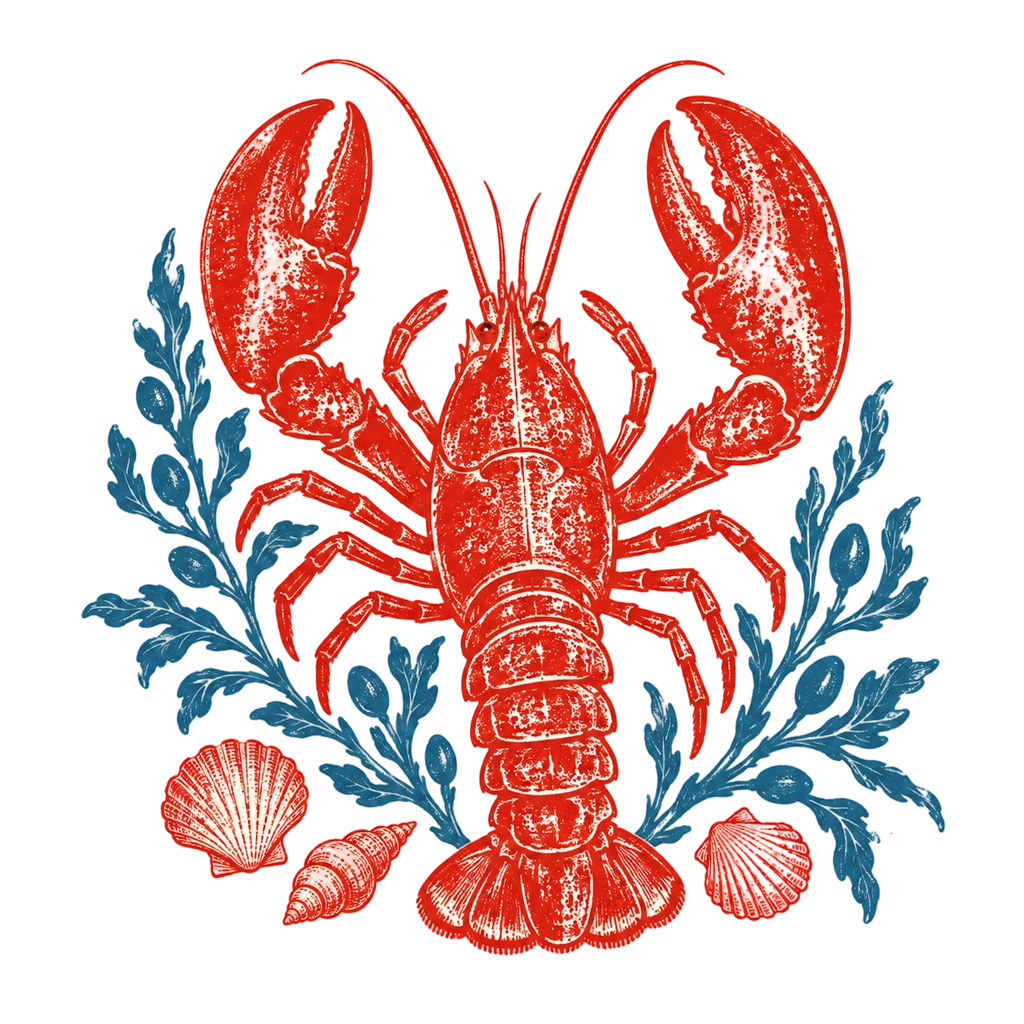 效果
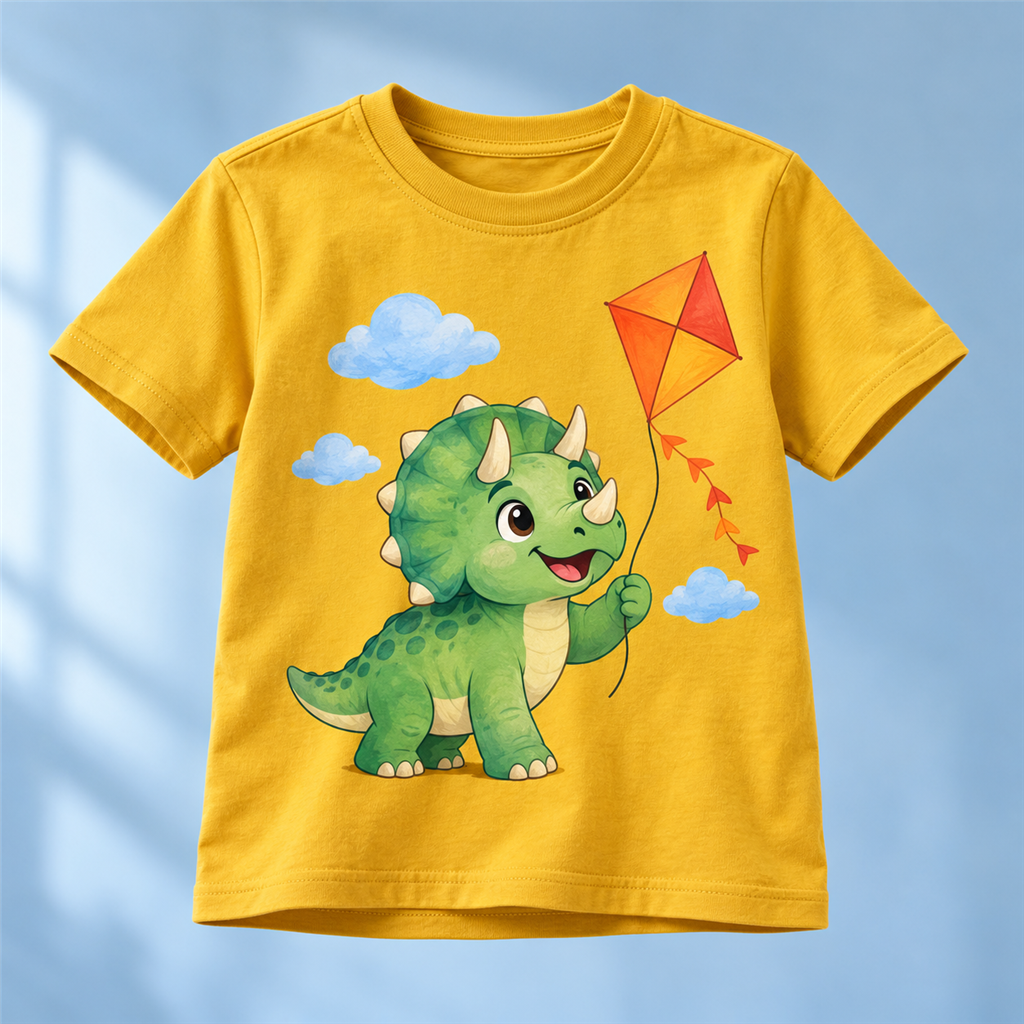 原图
 效果
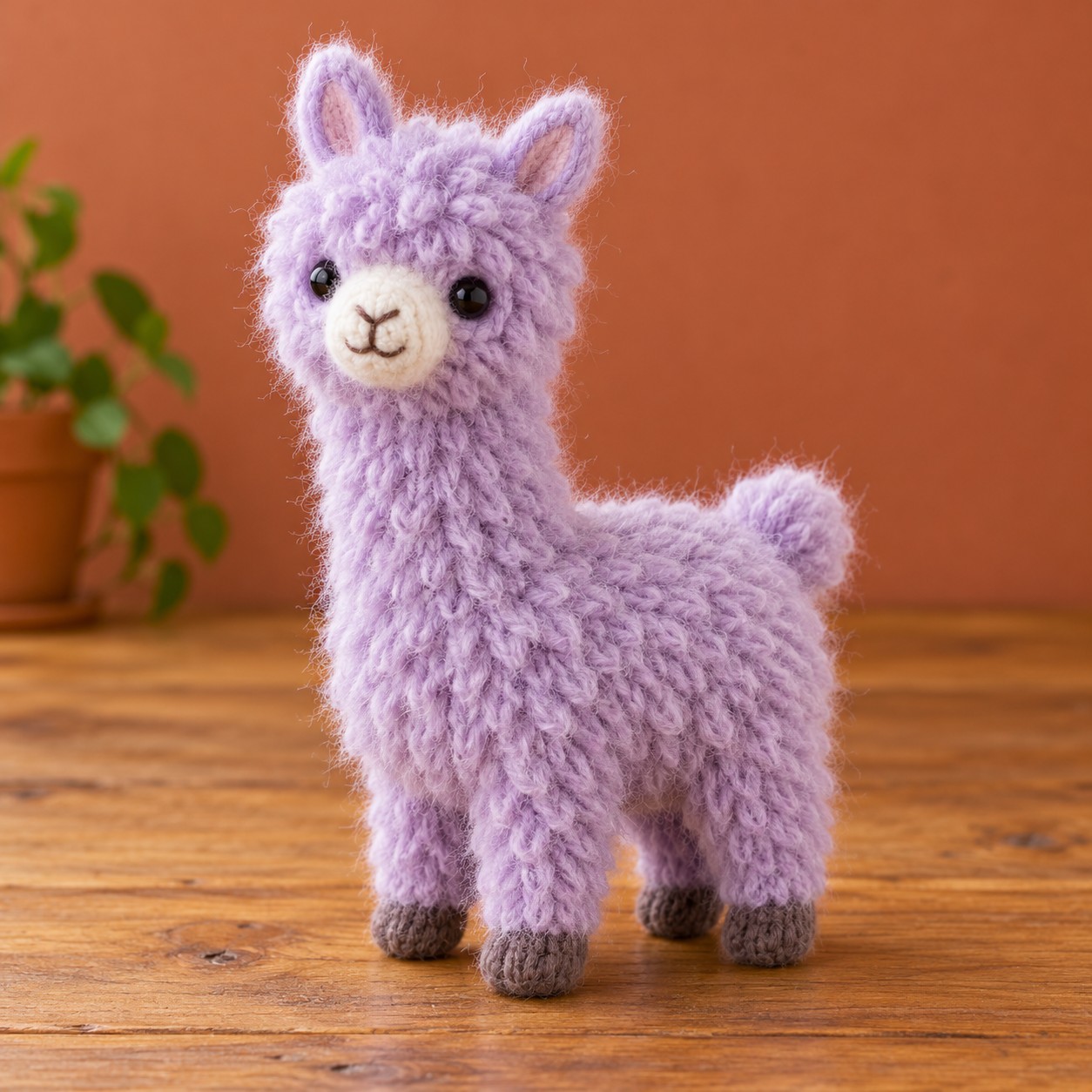 原图
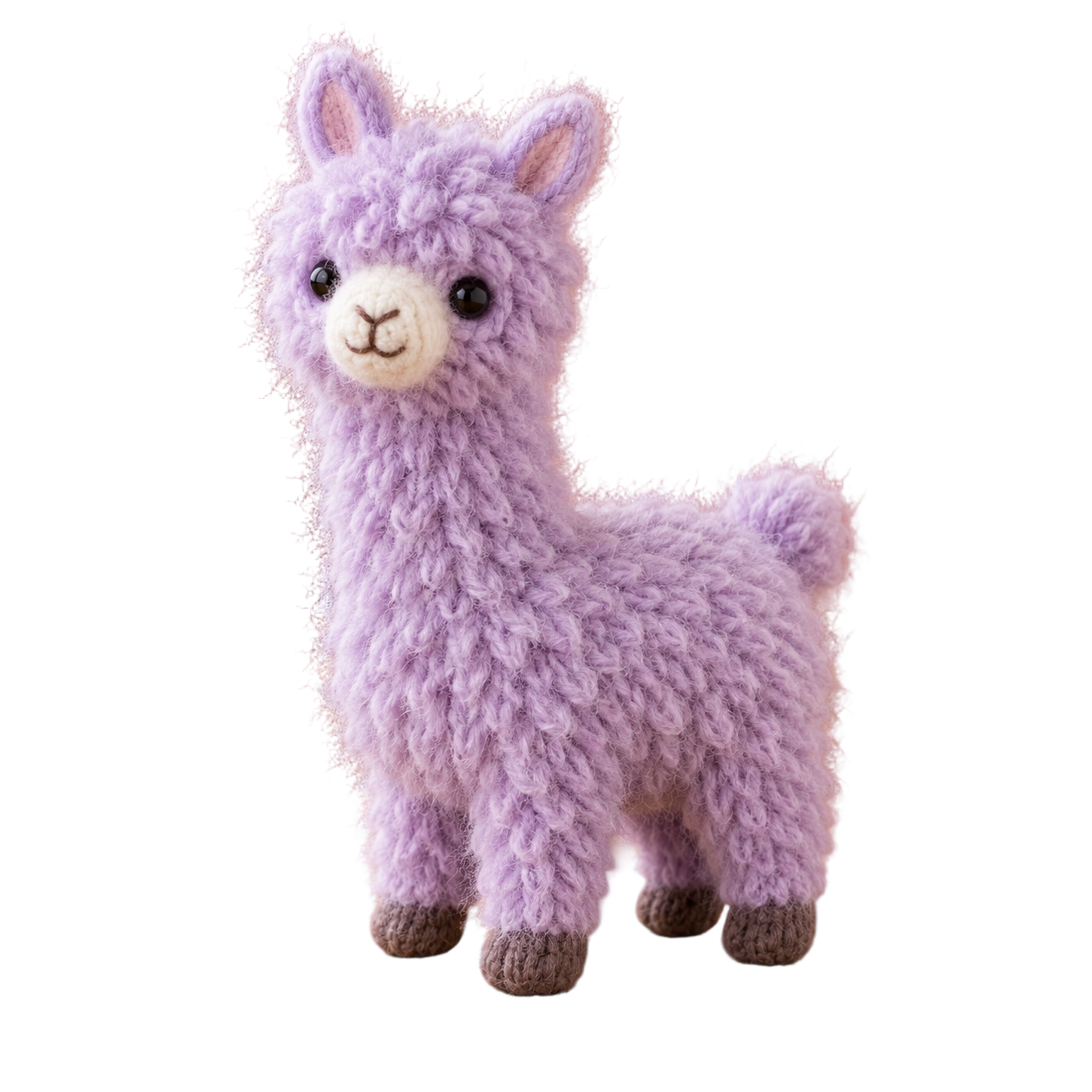 效果
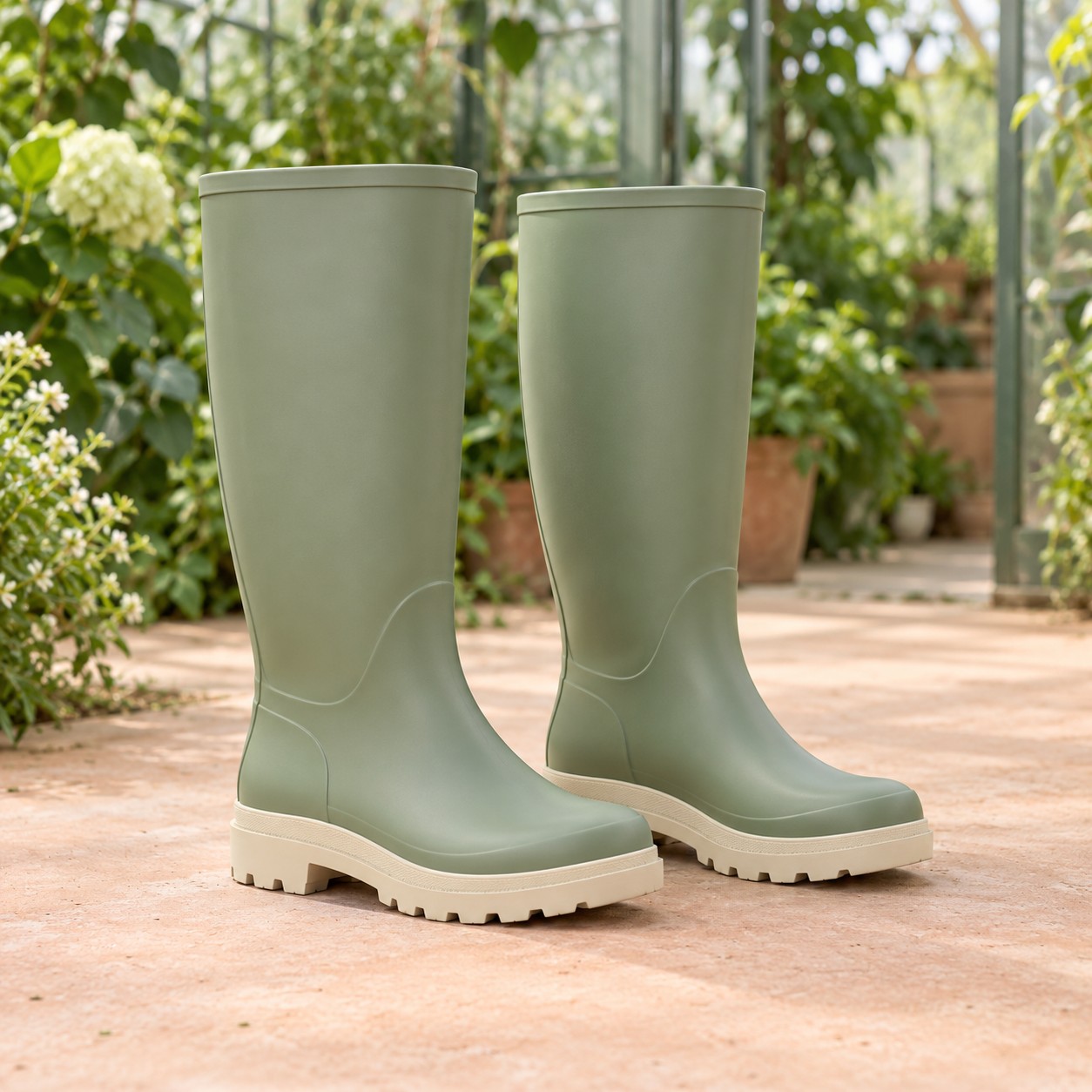 原图
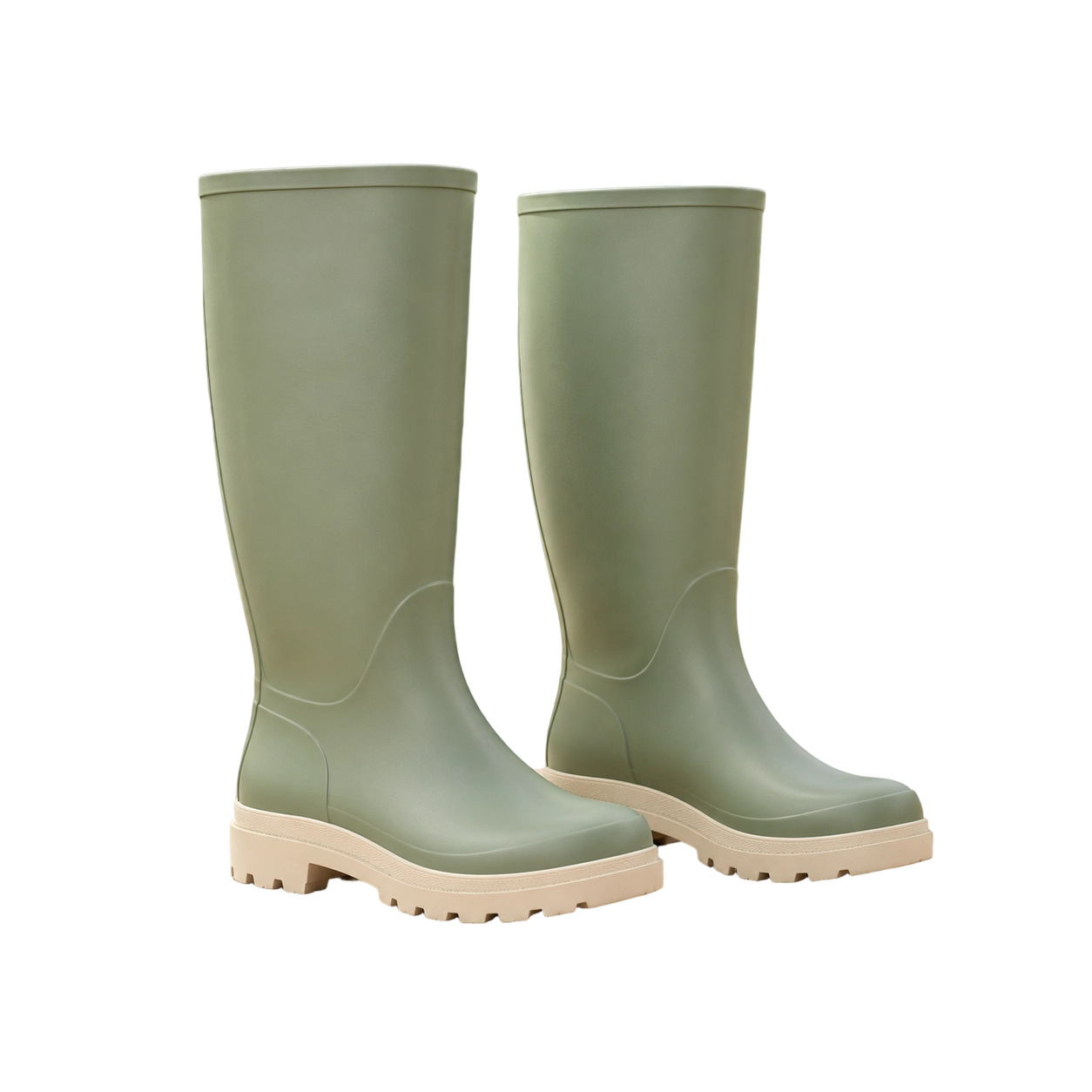 效果
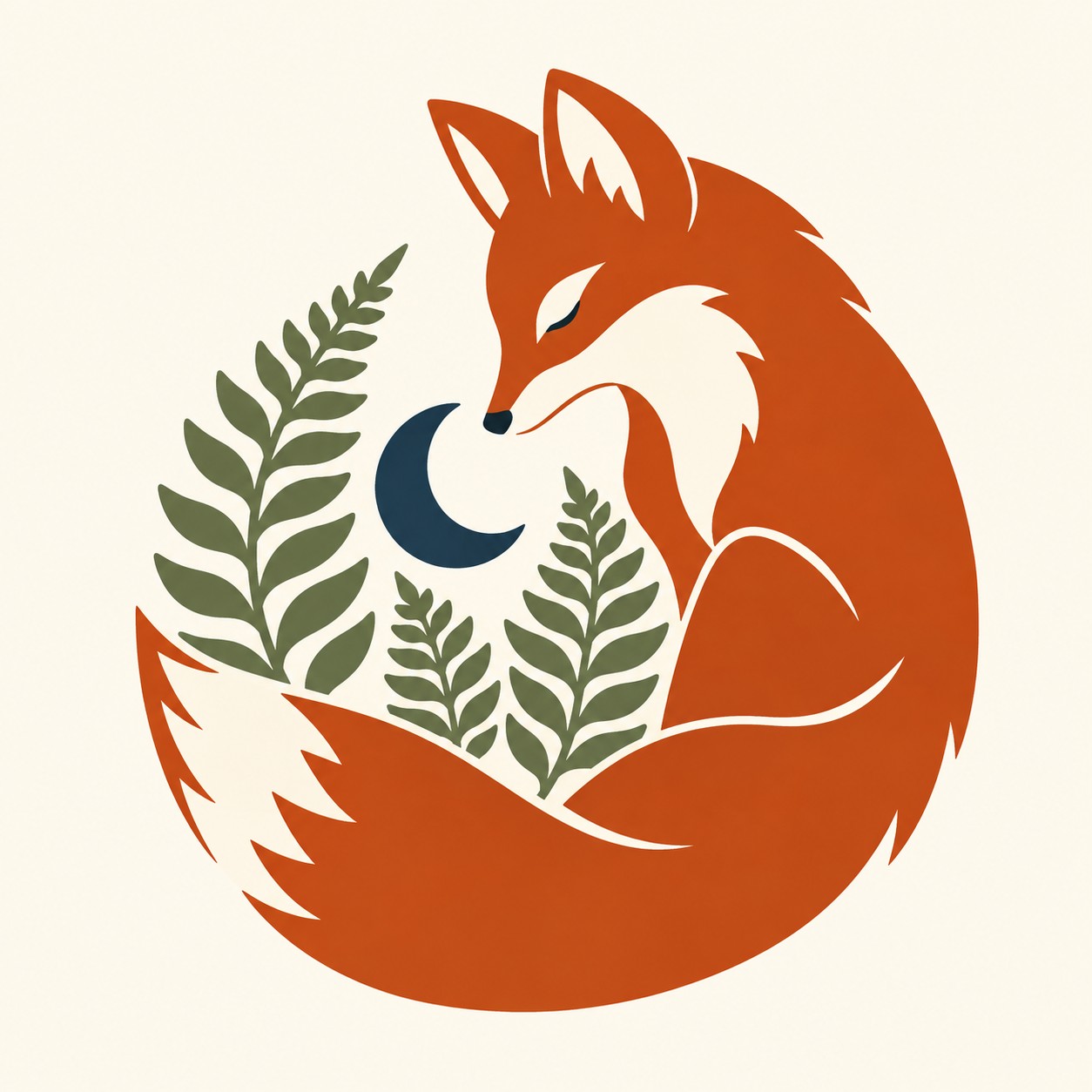 原图
 效果
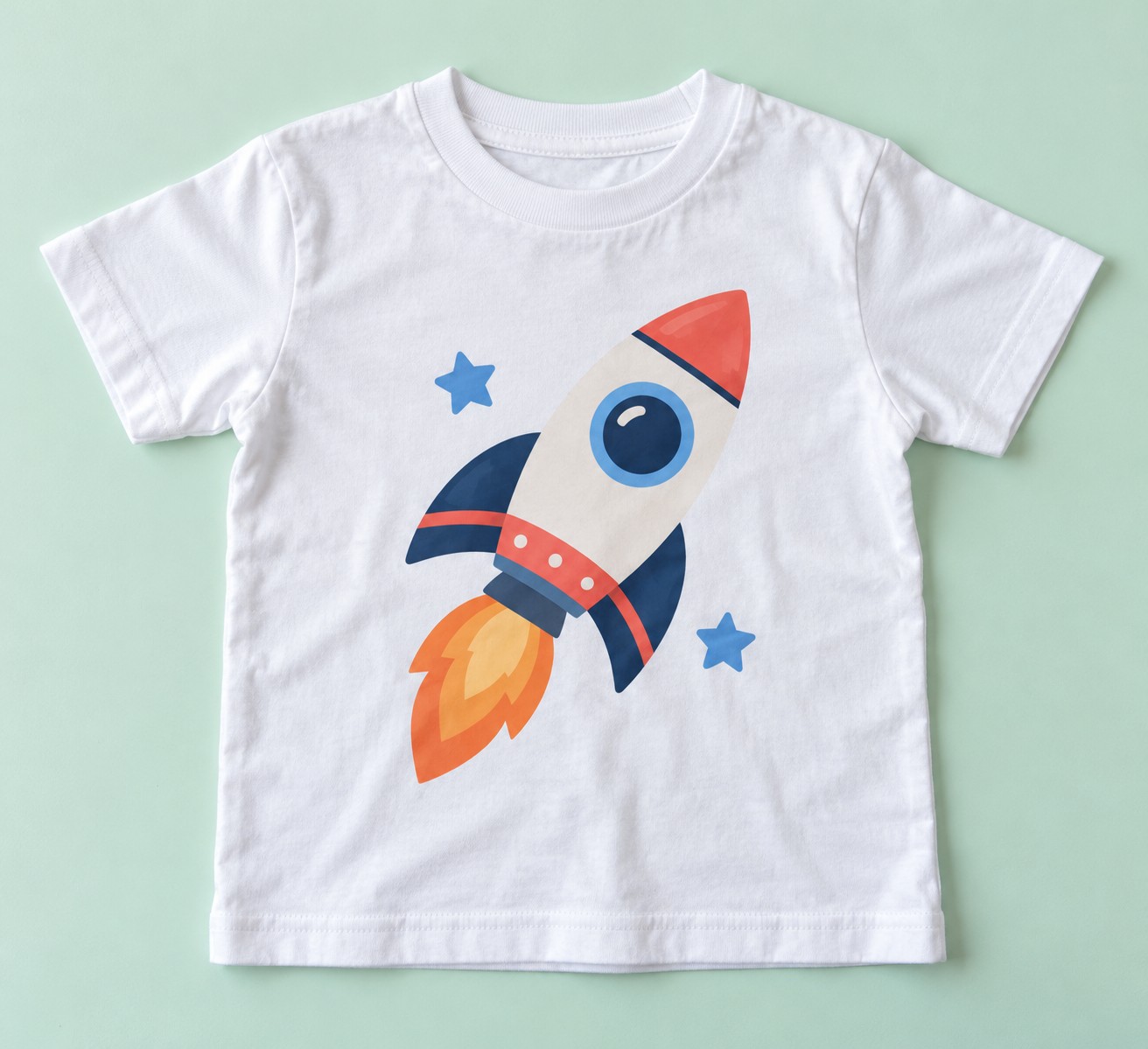 原图
 效果
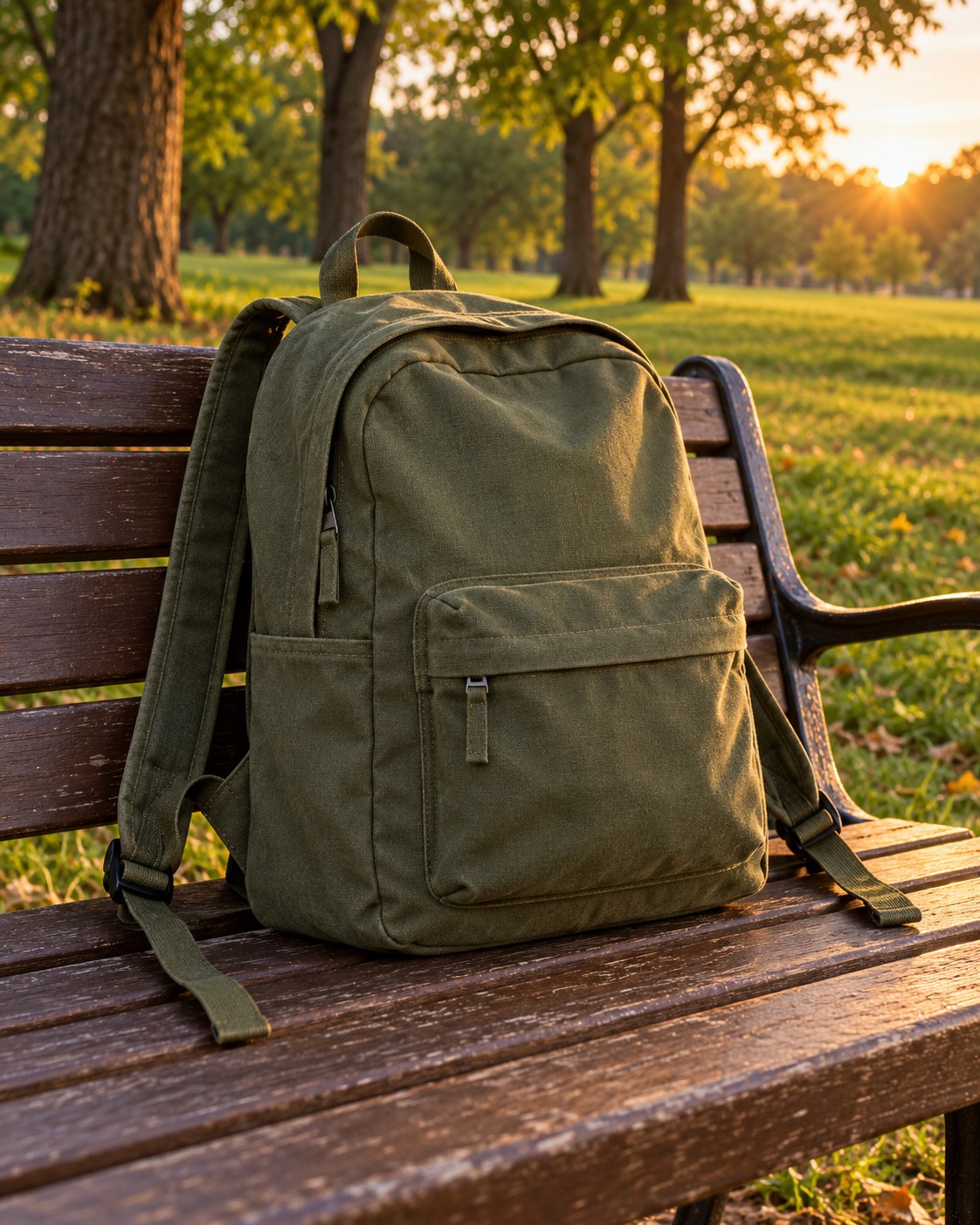 原图
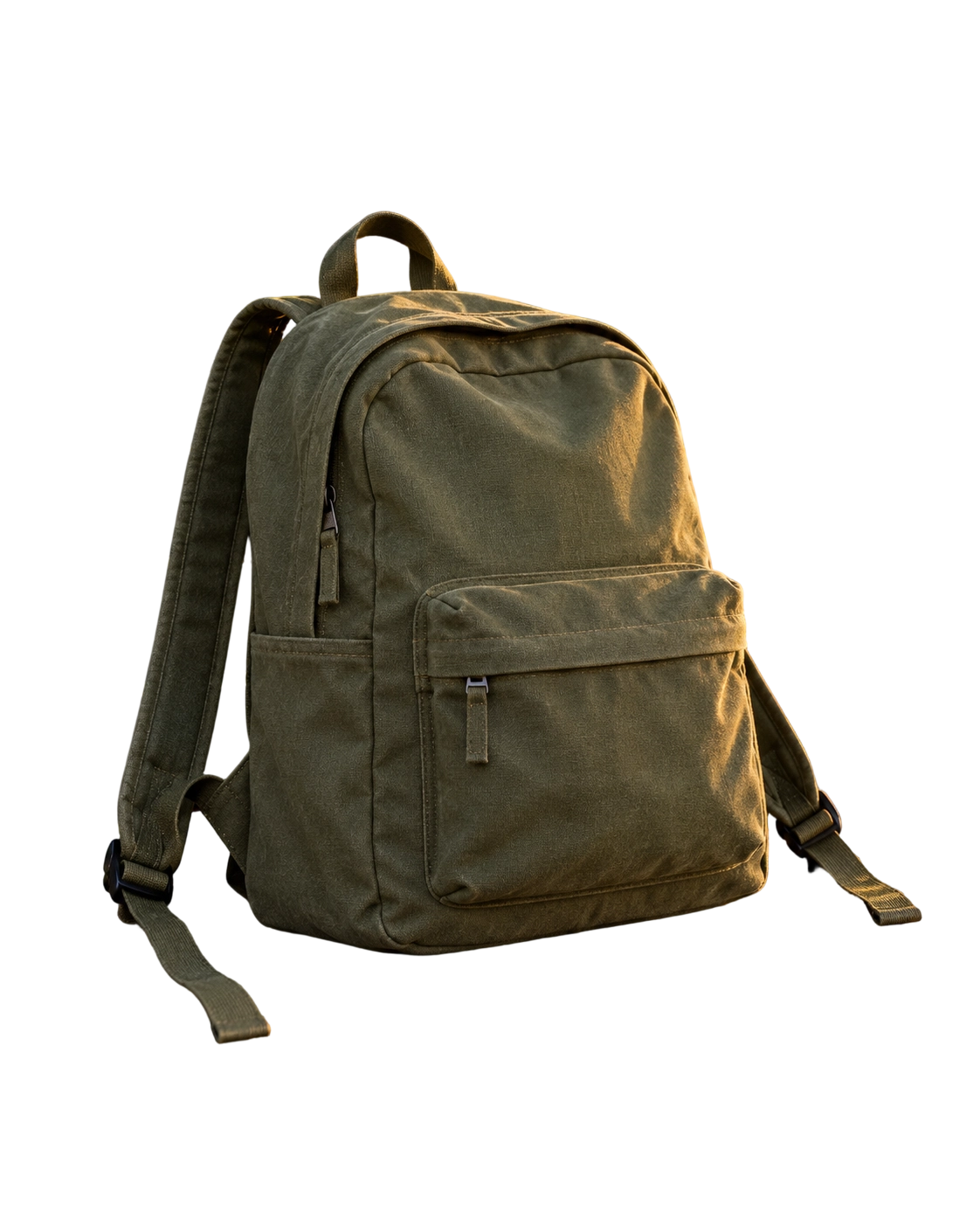 效果
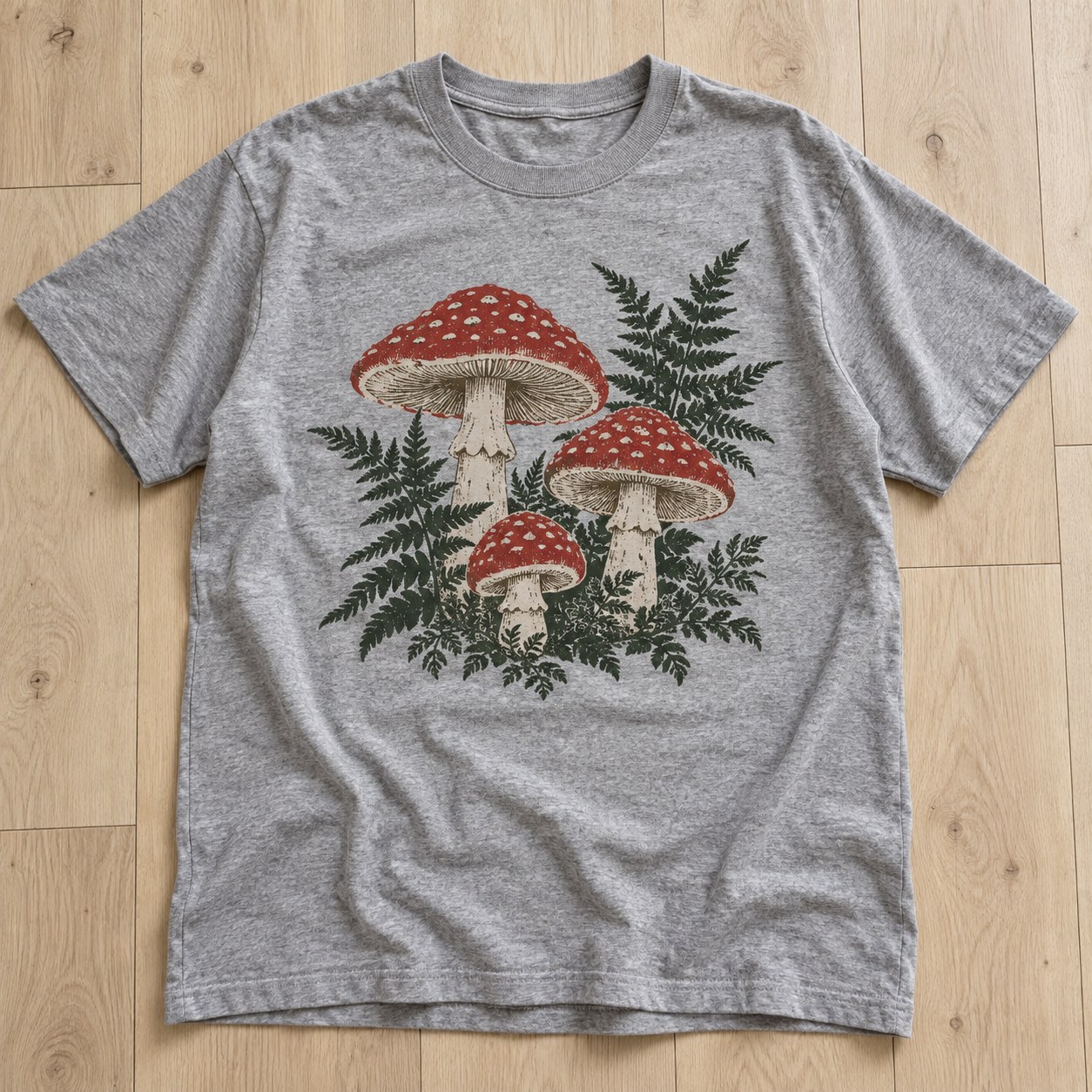 原图
 效果
模式与选项
| 选项 | 说明 |
|---|---|
| 普通抠图 | 实拍的人像、商品、毛绒玩具,直接去背景默认 |
| 印花 · 直接抠图 | 本来就是平面的印花稿,去掉底色 |
| 印花 · 提取后抠图 | 衣服、杯子上的印花,先拉平成平面稿再去底,可选 1K / 2K / 4K |
| 边缘增强 |
|
| 裁切到边 | 去掉四周多余的透明空白;还要按原画布位置排版就别开 |
操作步骤
- 上传图片,选抠图类型;印花再选直接抠还是提取后抠。
- 点「开始抠图」。
- 有背景没去干净,用「手动修补」的「擦除」抹掉;主体被误删了,用「恢复」涂回来,然后下载。
价格
做不到什么
- 不负责放大,要更大的尺寸接着用高清放大。
- 边缘增强开得越高,细发丝和绒毛越难保住。
- 手动修补的结果不存云端,离开页面前先下载。
常见问题
「恢复」为什么点不了?
恢复要用到和结果一样大的原图。开了「裁切到边」,或者原图没加载出来时,就只能擦除。