使用手册图片工具
矢量转换
把扁平插画、标志、图标描成可编辑的 SVG,放大不糊,还能直接改色。
- 输入
- 一张图,PNG / JPG / WEBP,≤10MB,宽高 256~4096 像素
- 输出
- SVG,或长边 2048 像素的 PNG
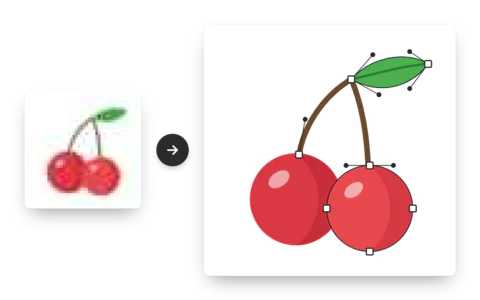
效果示例
以下为效果示意。
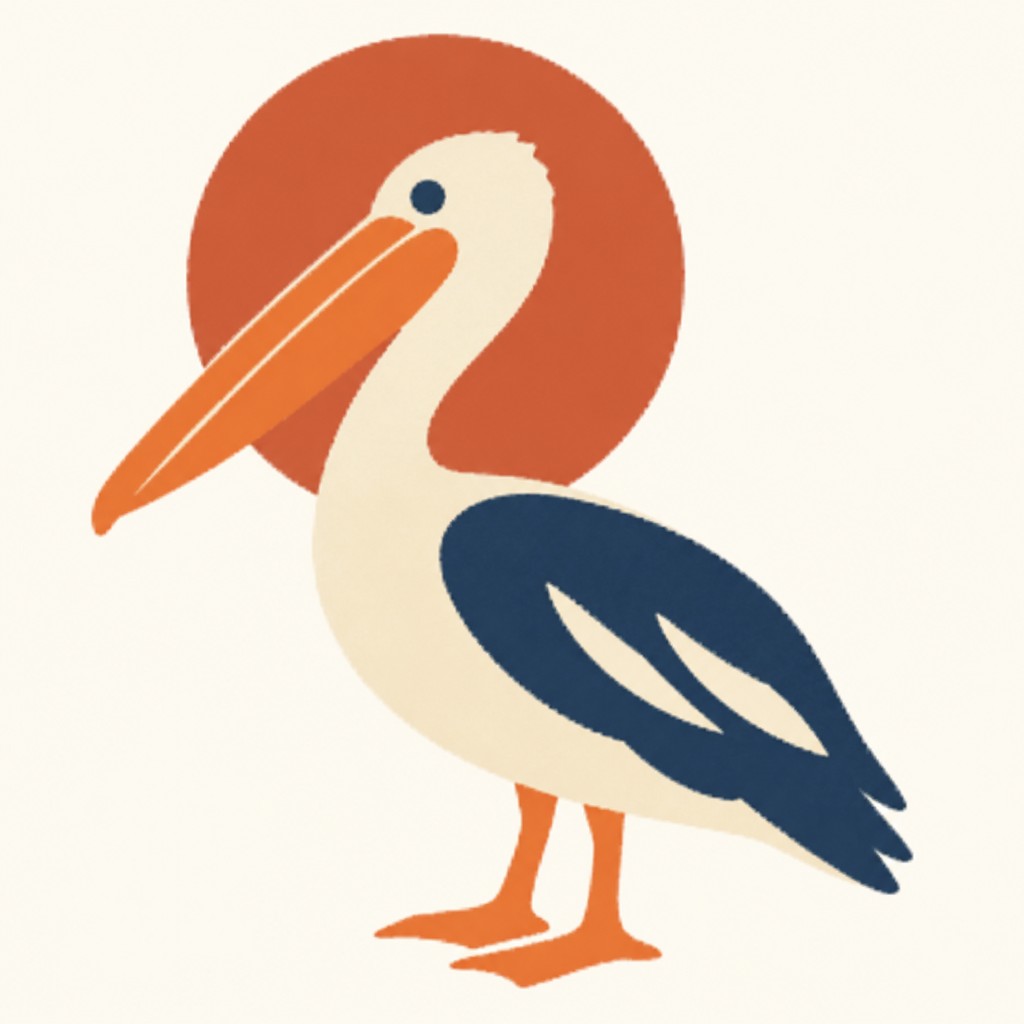 原图
 效果
 原图
 效果
 原图
 效果
 原图
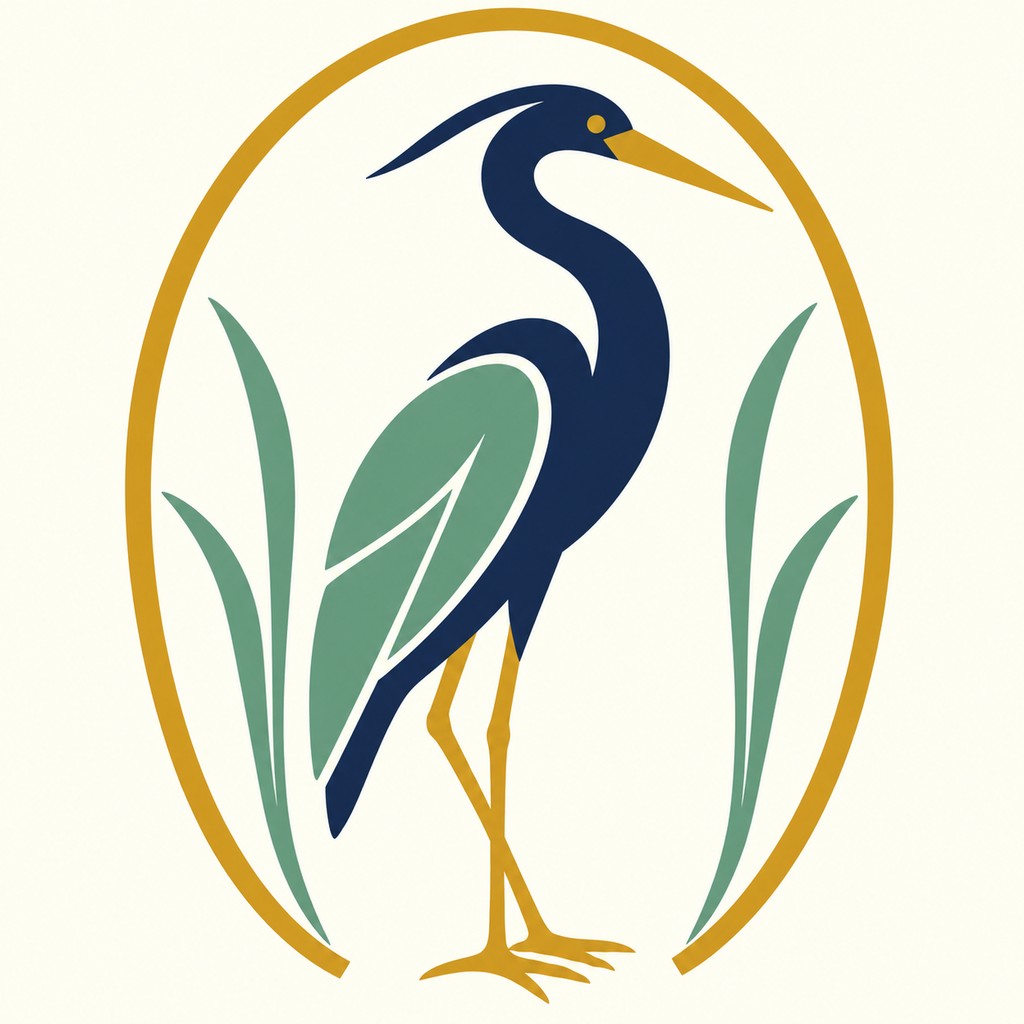 效果
 原图
 效果
 原图
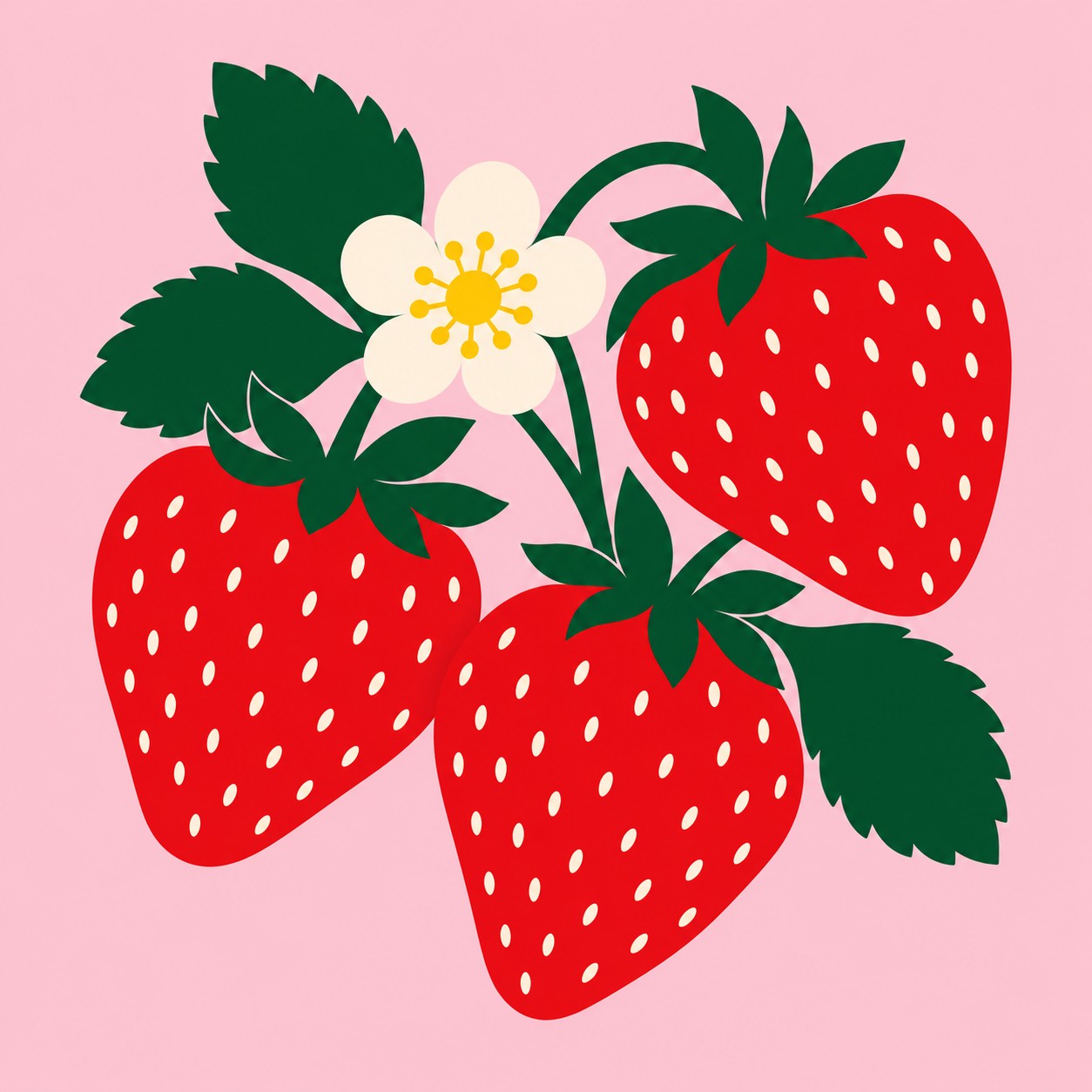 效果
 原图
 效果
 原图
 效果
模式与选项
| 选项 | 说明 |
|---|---|
| 单张 / 批量 |
|
| 下载格式 |
|
| 编辑 | 转换完点「编辑」:点色块选颜色,提交选色后更新预览;打开「点选删除」后点图形直接删掉 |
操作步骤
- 在「图片处理」→「矢量设计」上传图片,点「开始转换」。
- 要改颜色或删掉杂点,点「编辑」,改错了用「撤销」或「重置」。
- 下载 SVG 或 PNG;编辑过的用「下载 SVG」「下载 PNG」保存修改后的版本。
价格
做不到什么
- 照片这类光影复杂的图描不好,色块清楚的图效果最好。
- 编辑只能改色和删图形,不能拖动曲线节点。
- 编辑结果不会存回云端,关掉之前先下载。
常见问题
转换失败了怎么重试?
单张模式没有重试按钮,重新选一次图再点「开始转换」就行。