效果示例
以下效果由 Qwen-Image 3.0 直接生成,咖啡价目表和发货须知两组为 Pro 档。
提示词把背景换成圣诞节温馨场景:深色木桌、暖色灯串、松枝和姜饼,杯子本身保持不变
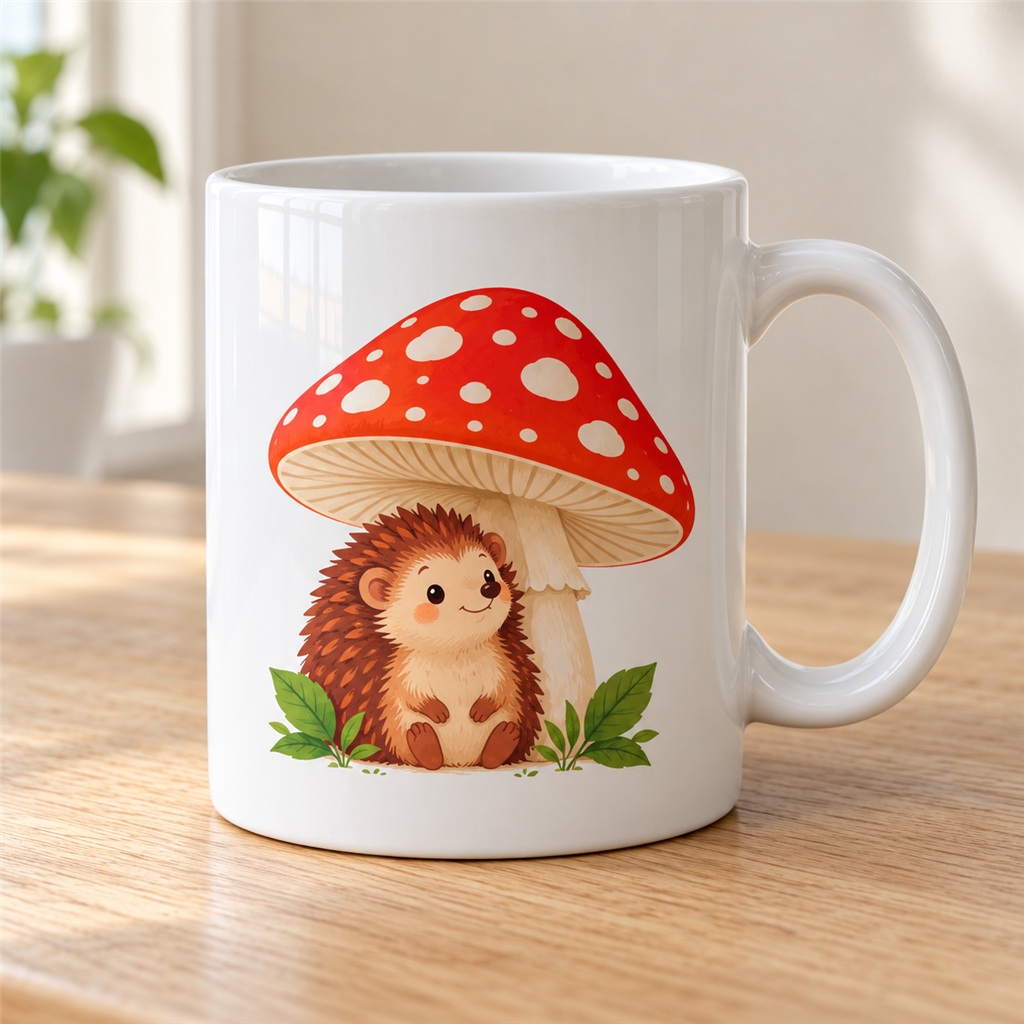 原图
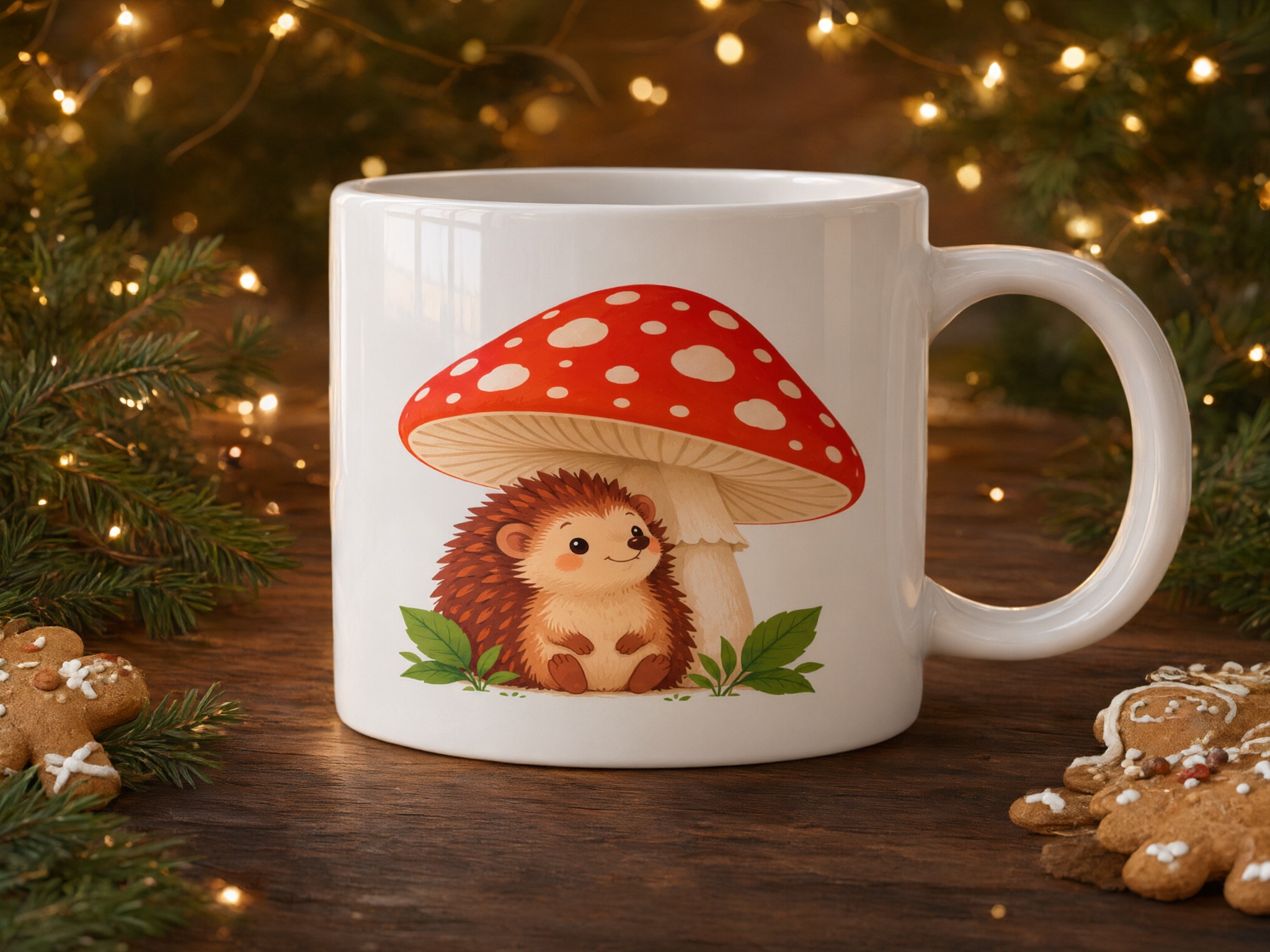 效果
提示词把这只鞋放到傍晚的城市石板街道上,有自然投影和暖色夕阳光,做成电商主图。鞋子的款式、鞋带、颜色细节保持不变
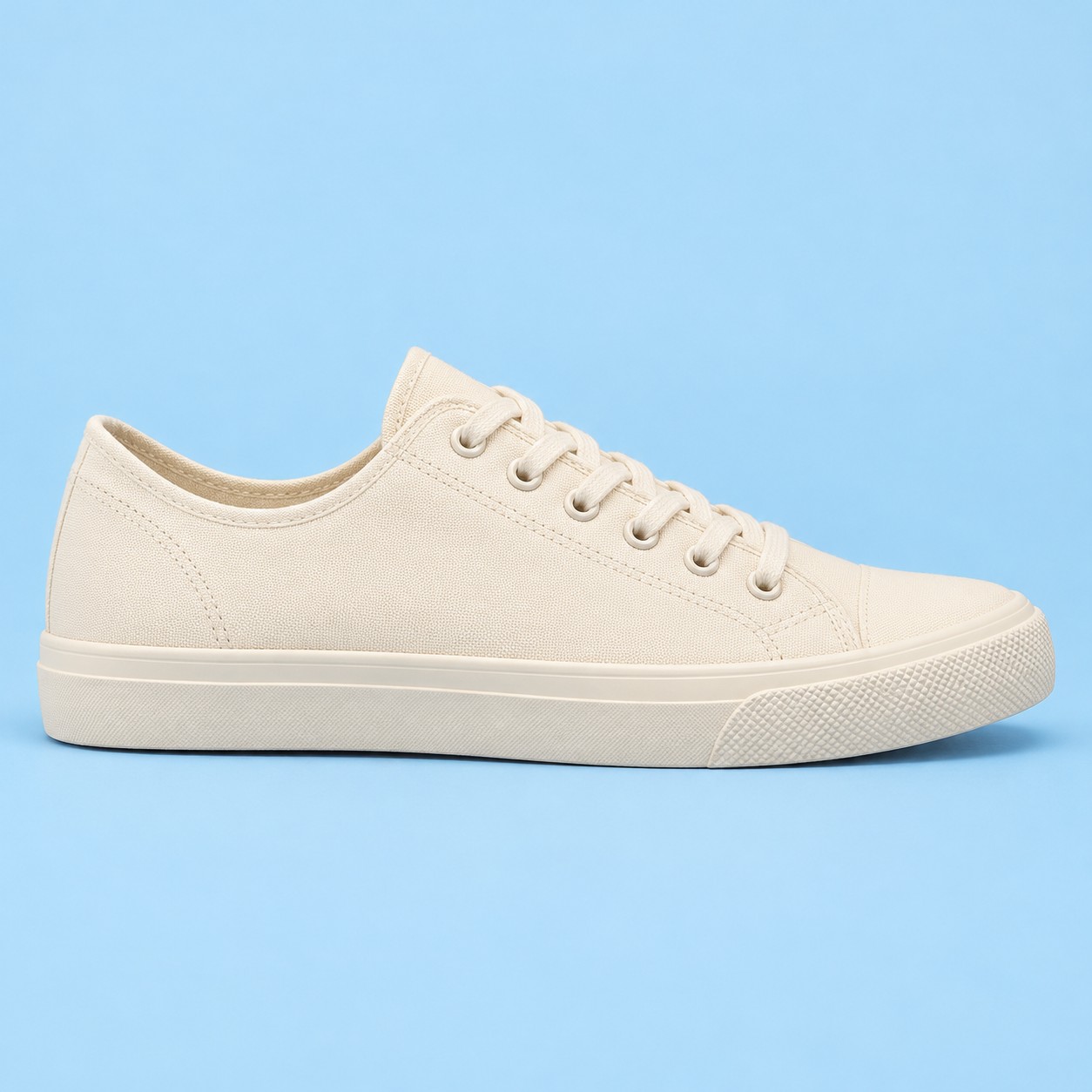 原图
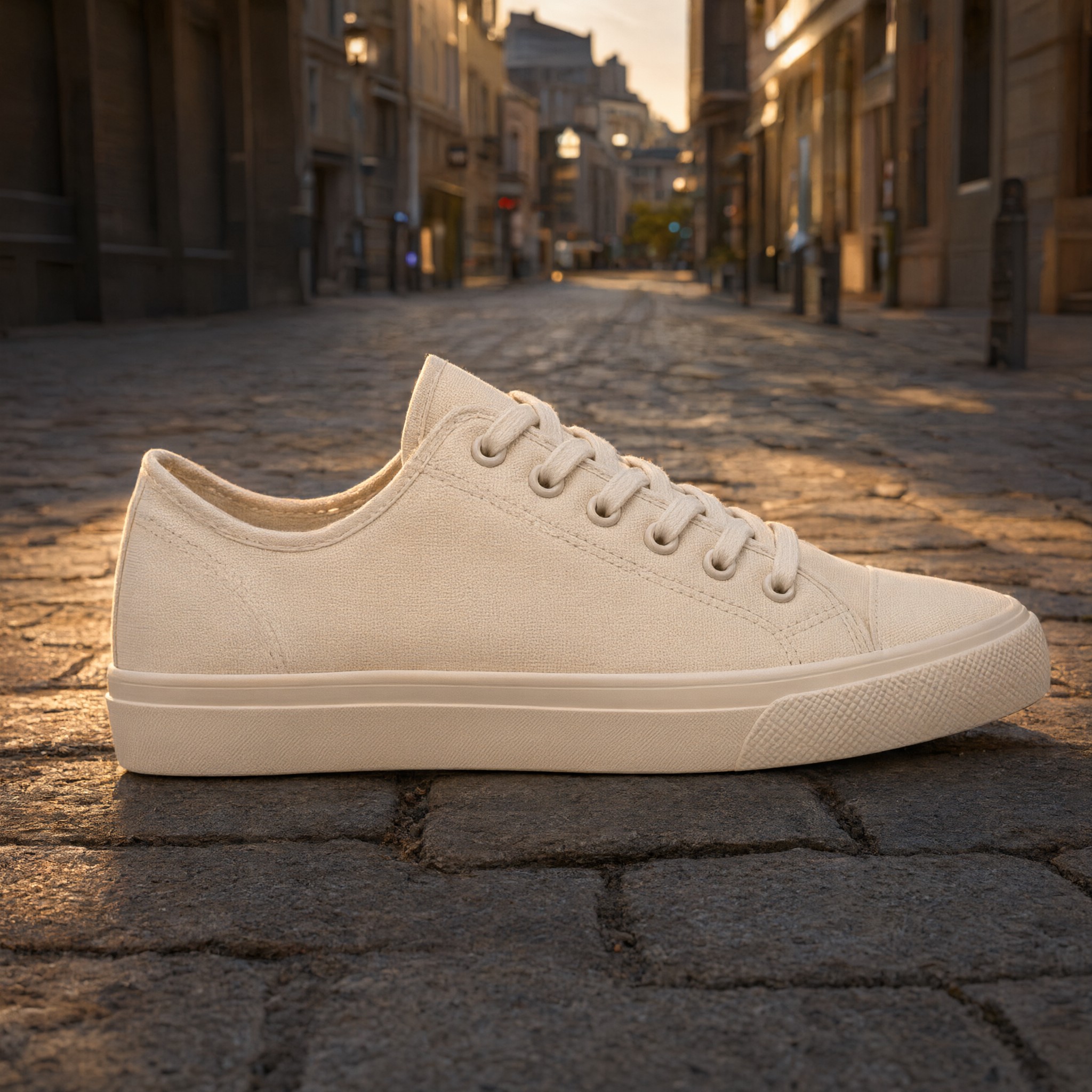 效果
提示词在图案上方加上书法风格的大标题「麻辣小龙虾」,下方加一行小字「正宗湖北风味 · 现做现发」,龙虾图案本身保持不变
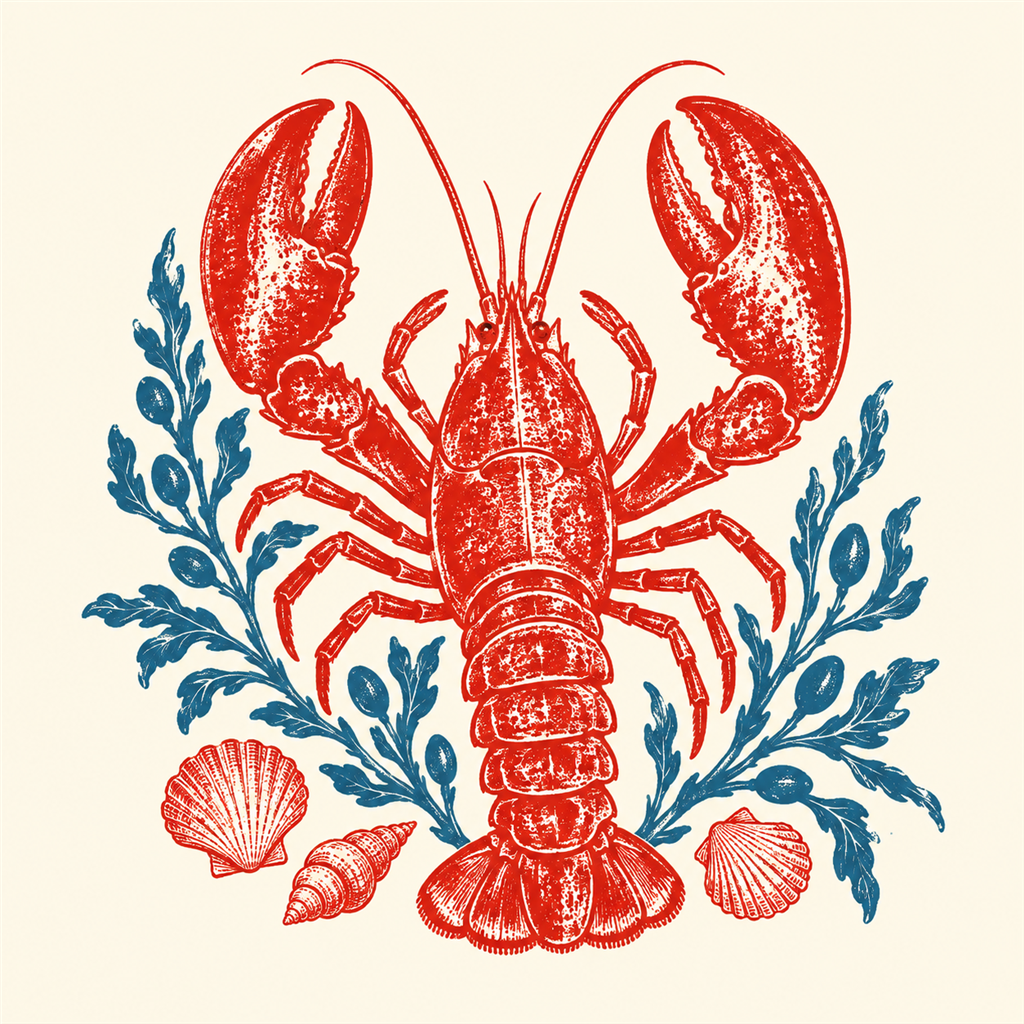 原图
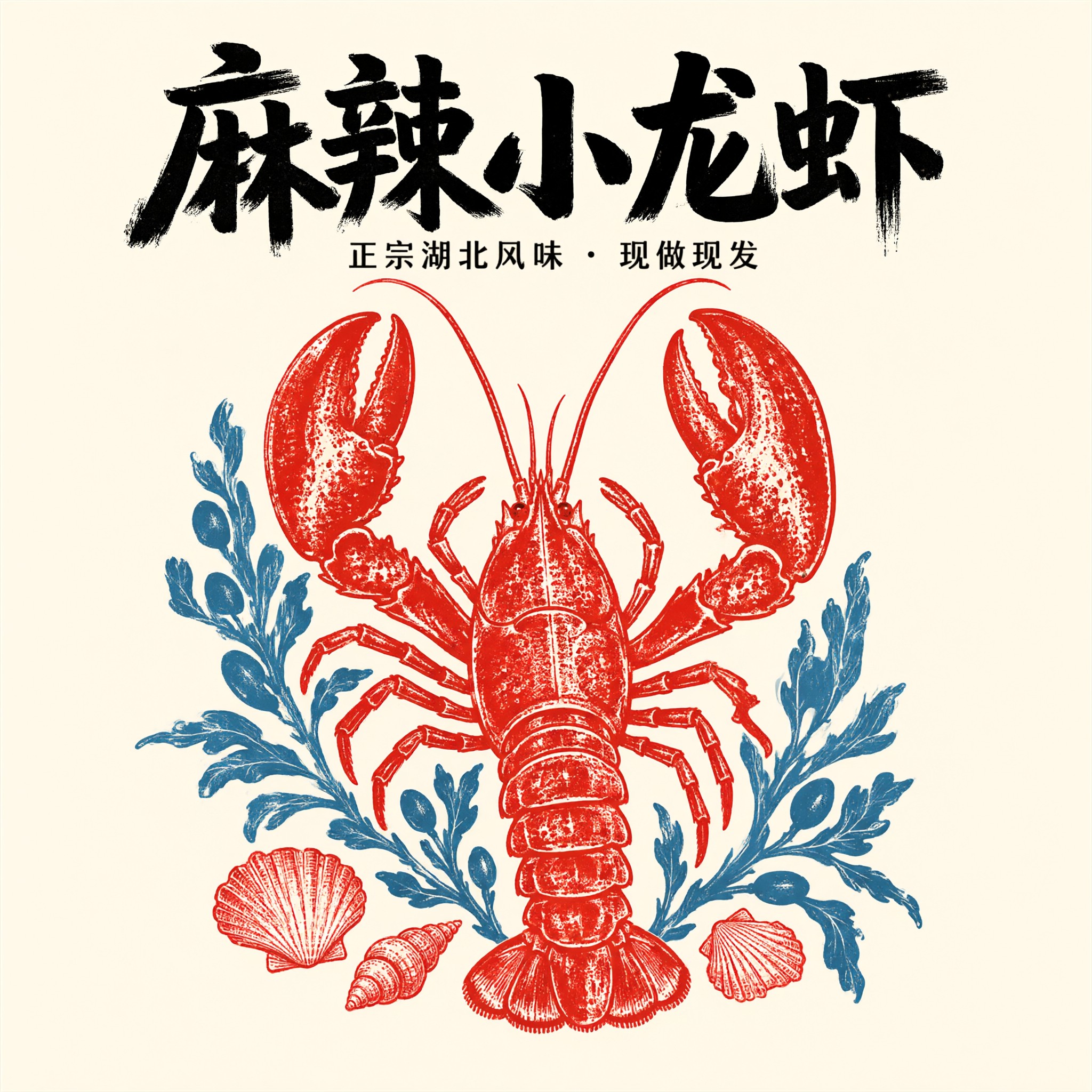 效果
提示词把这张图扩展成竖版长图海报:水壶保持不变,上方延伸出淡紫色渐变天空留白,下方延伸出木质台面
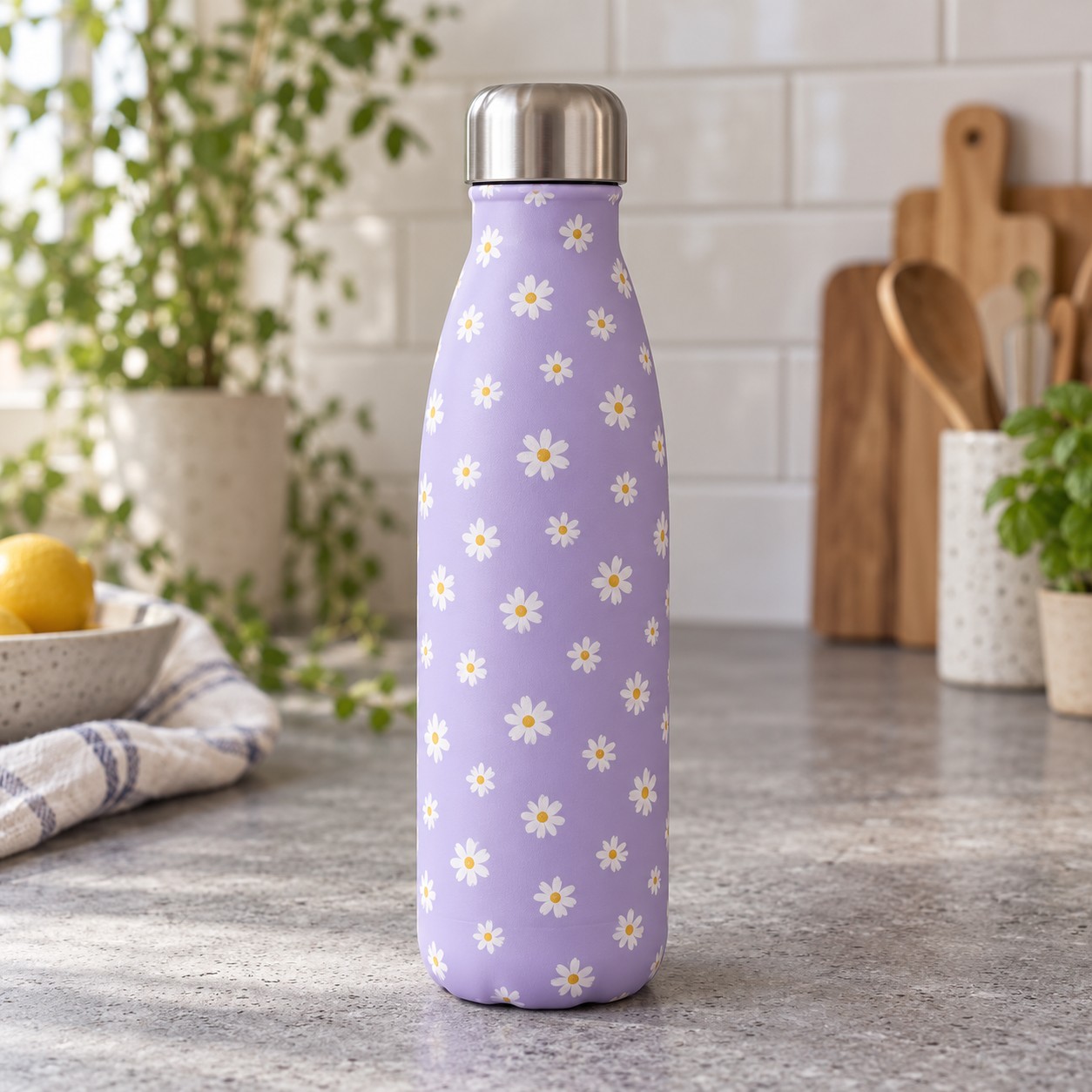 原图
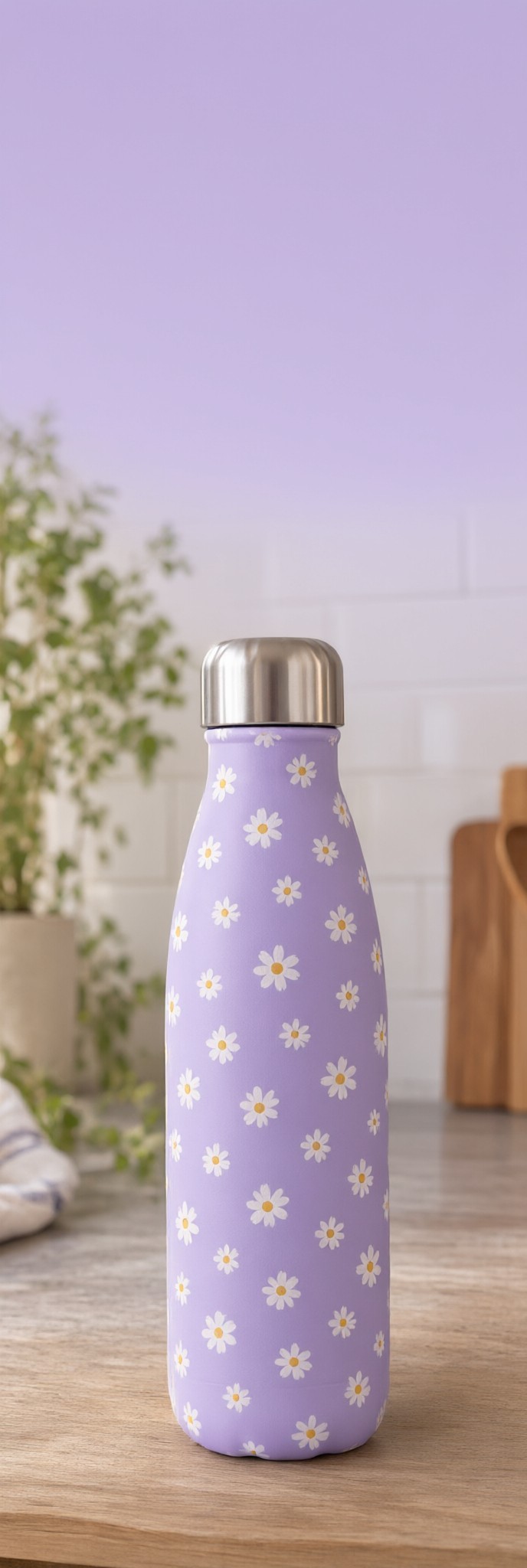 效果
提示词把图1的杯子和图2的水壶摆在同一张浅色桌面上,拍成一张套装商品图
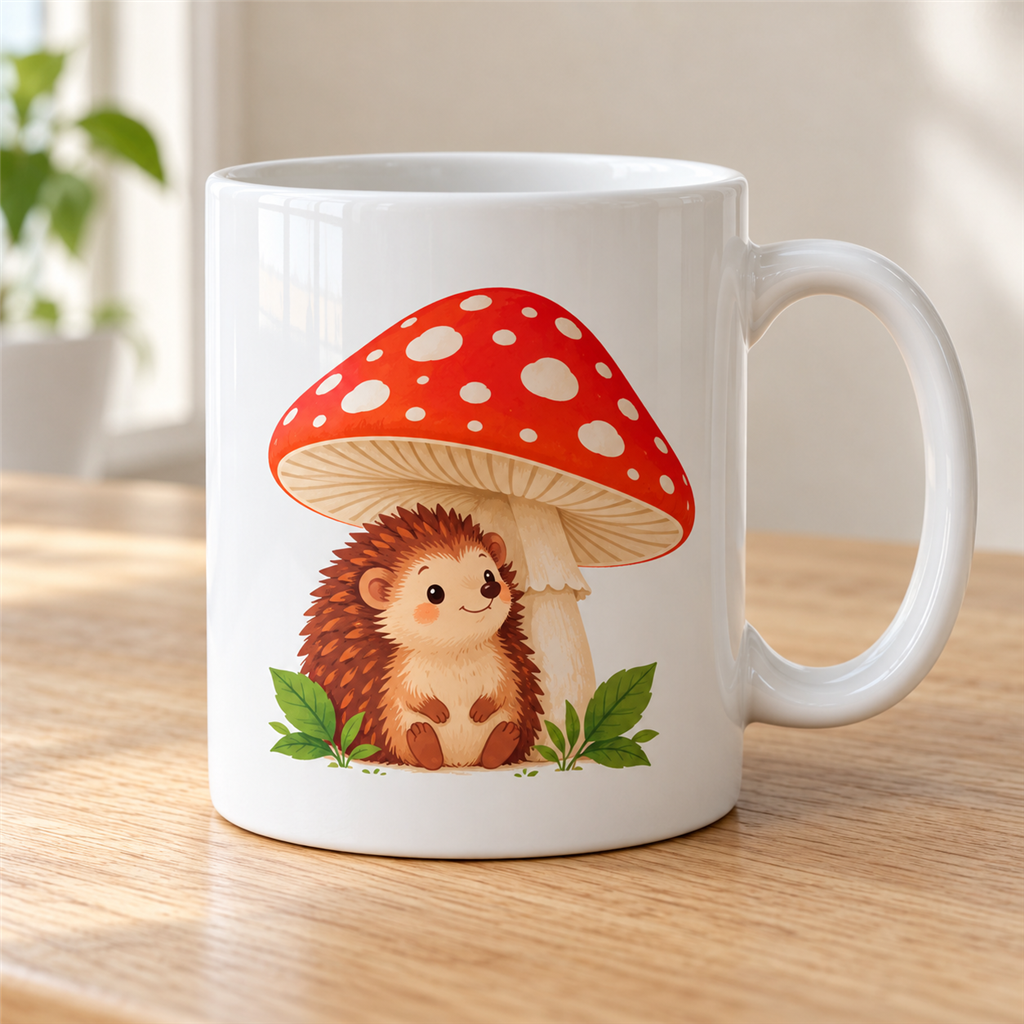 原图
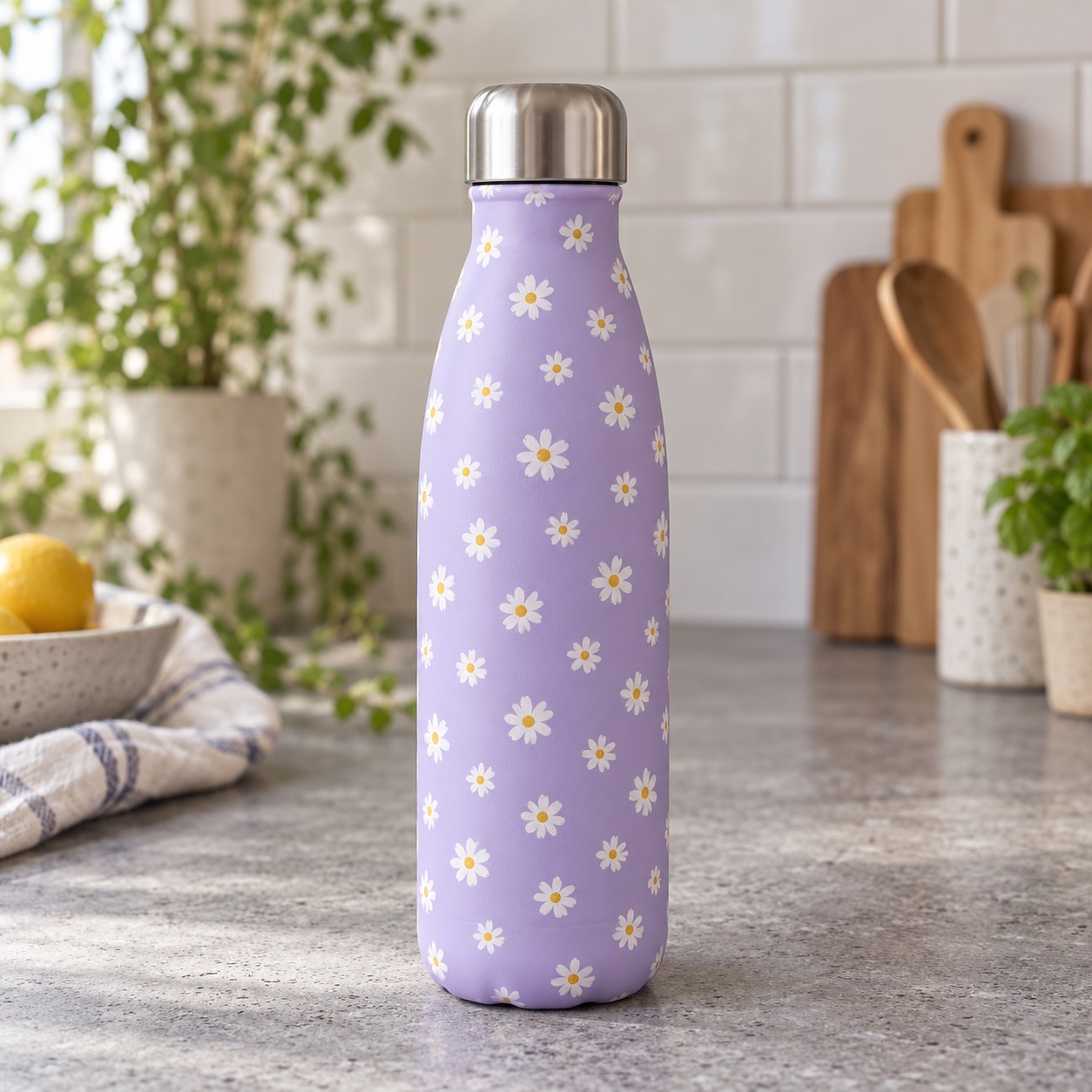 原图
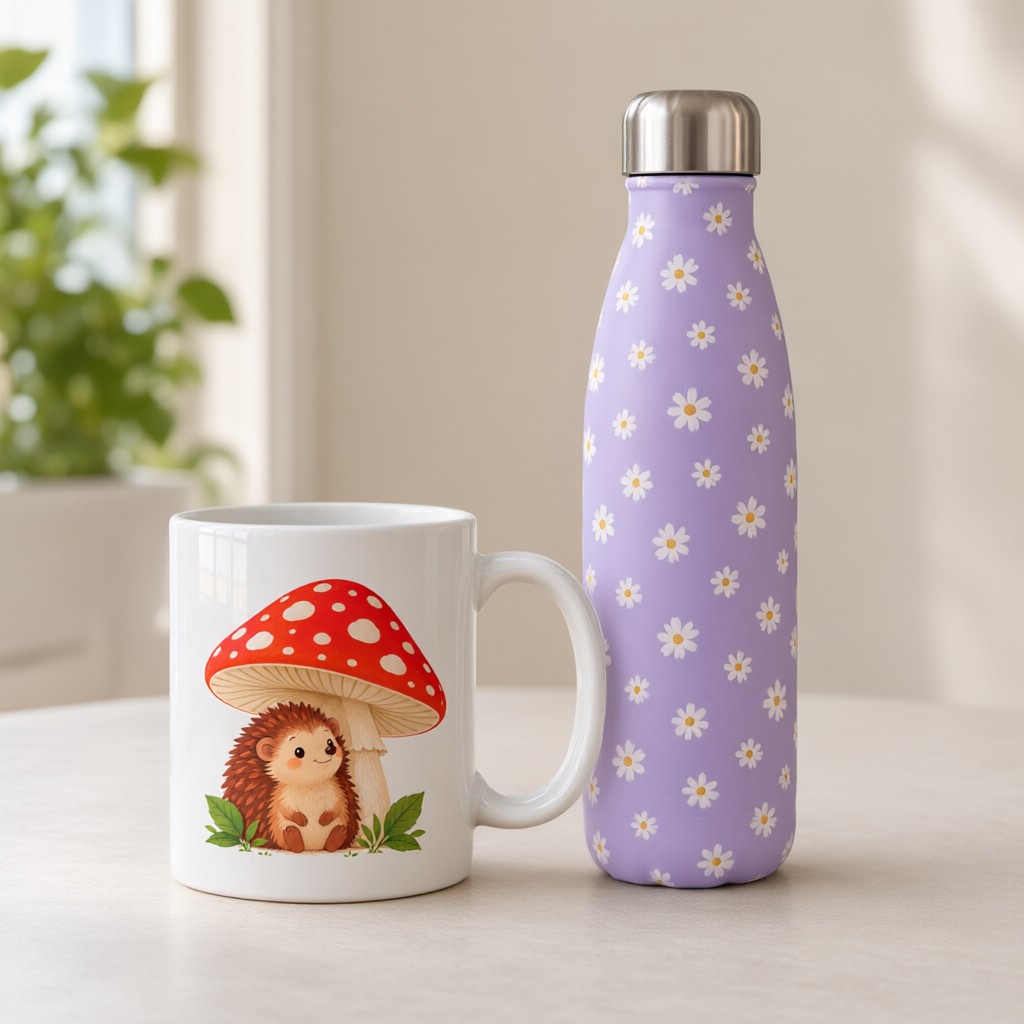 效果
提示词电商首页横幅广告:右侧一双白色帆布鞋,左侧大字标题「轻盈一夏」和小字「全场满199减50」,浅蓝色干净背景
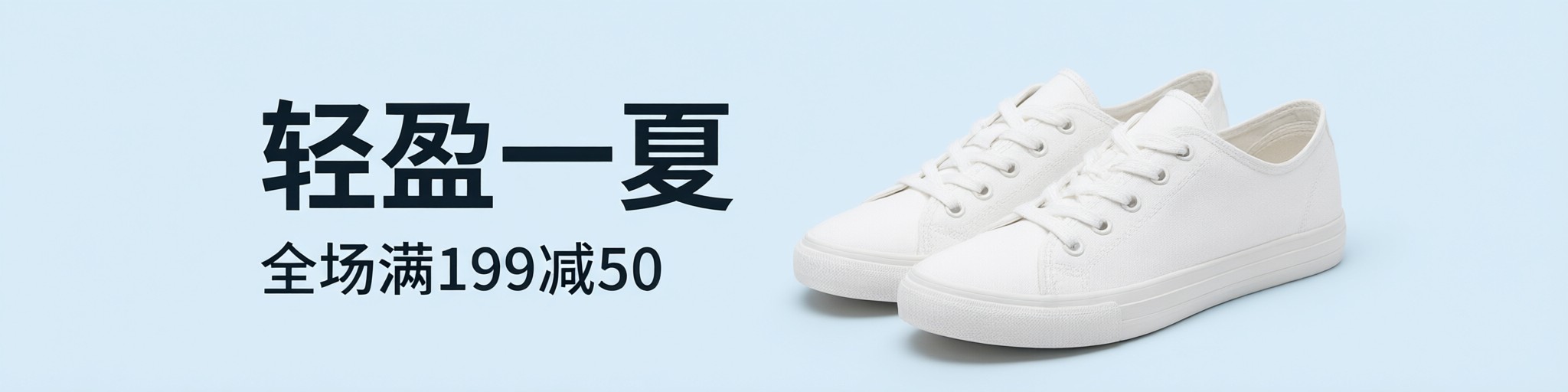 效果
提示词咖啡店秋季海报,大标题「秋日限定」,副标题「桂花拿铁 第二杯半价」,暖色调,排版精致
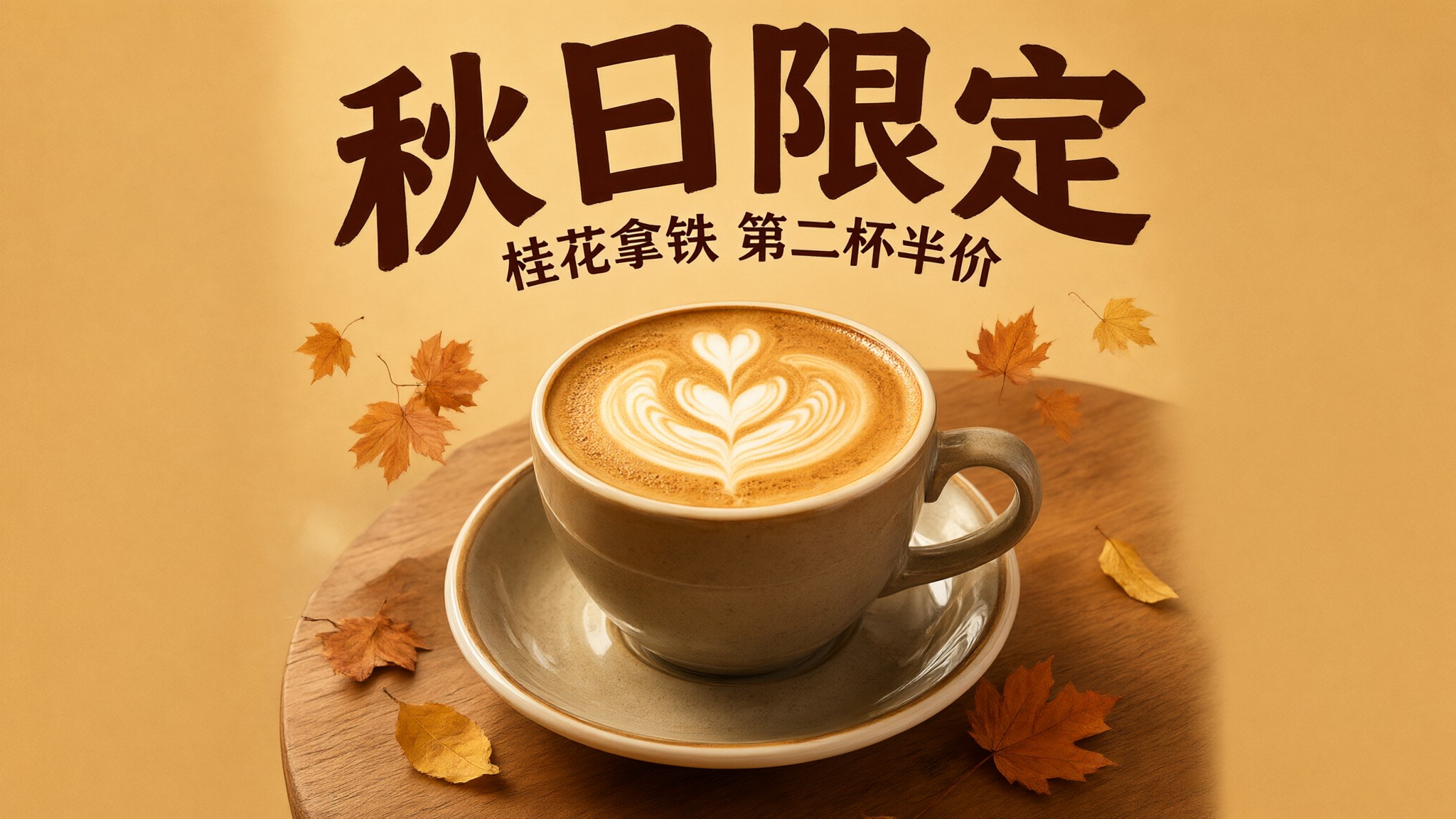 效果
提示词咖啡馆价目表海报,奶油色背景,顶部大标题「今日咖啡」。下面分两列整齐排列六项,每项左边是饮品名、右边是价格:左列「美式 ¥22」「拿铁 ¥28」「燕麦拿铁 ¥32」,右列「手冲 ¥38」「热可可 ¥26」「抹茶拿铁 ¥30」。每项前配一个线描小图标,衬线字体,排版疏朗
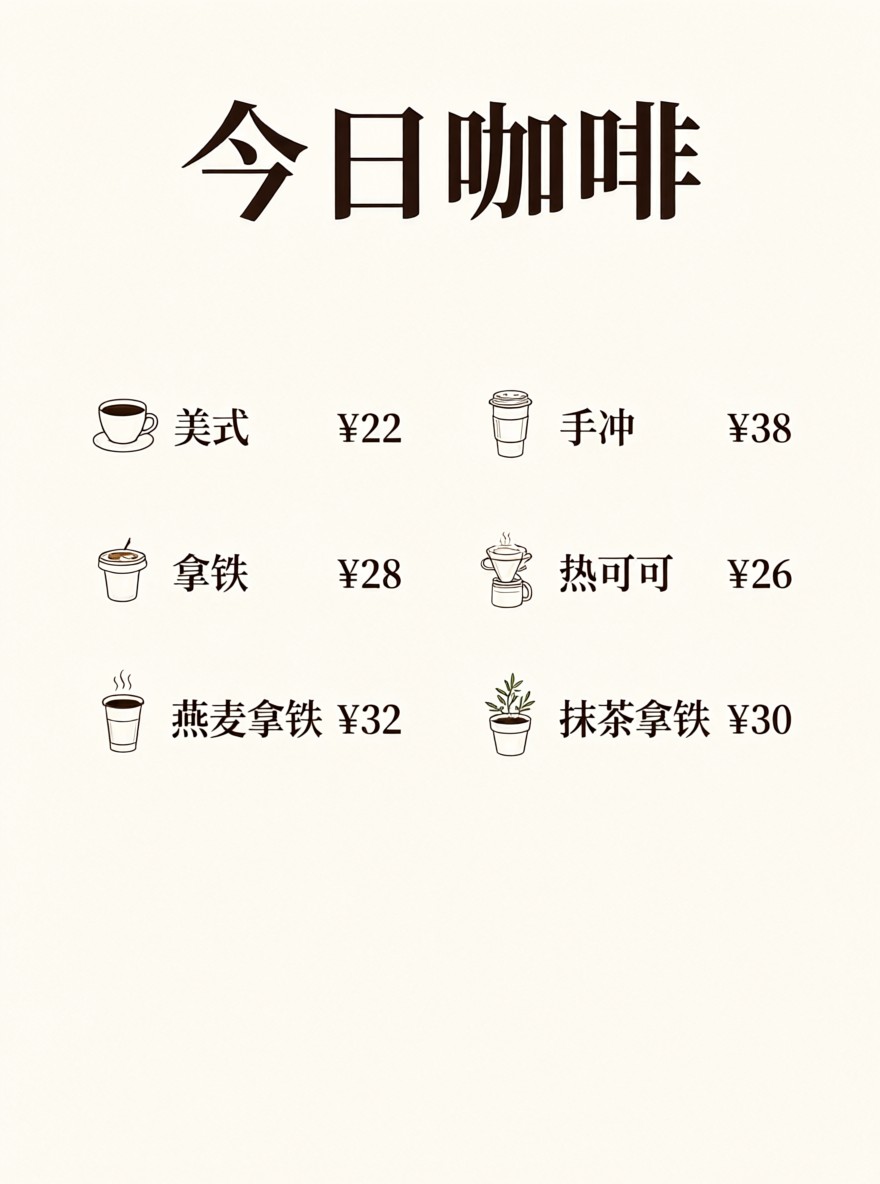 效果
提示词电商店铺公告图,浅米色背景,顶部大标题「发货须知」,下面竖排四条,每条前有一个圆形序号图标,文字整齐左对齐:「下单后 48 小时内发货」「支持 7 天无理由退换」「定制商品拍下后不退换」「客服在线时间 9:00-21:00」,底部一条细线,整体简洁,圆体字,排版疏朗
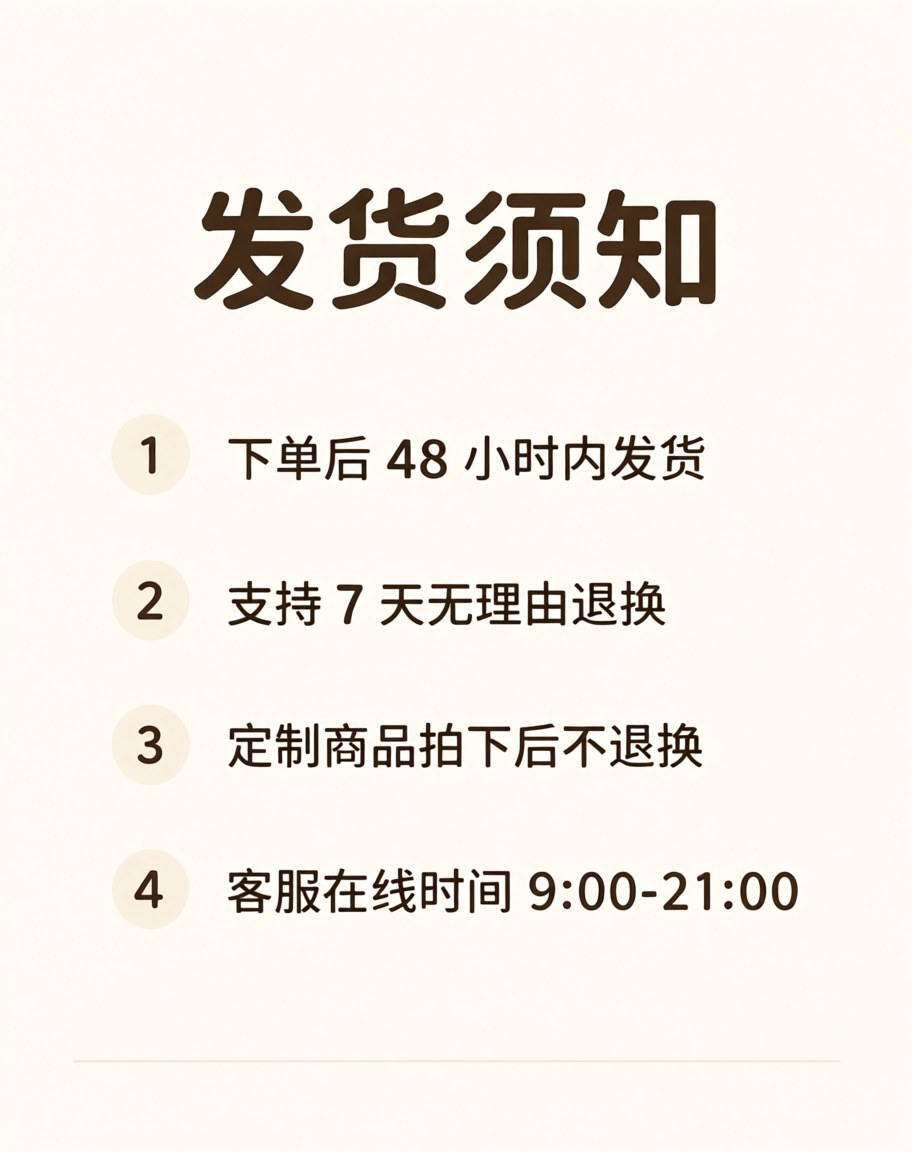 效果
提示词把背景换成夜晚的露营场景:远处是剪影般的松林,近处有一堆温暖的篝火和一顶亮着灯的帐篷,杯子放在木桩上,杯子本身保持不变;在画面上方加书法风格的标题「露营好物」。
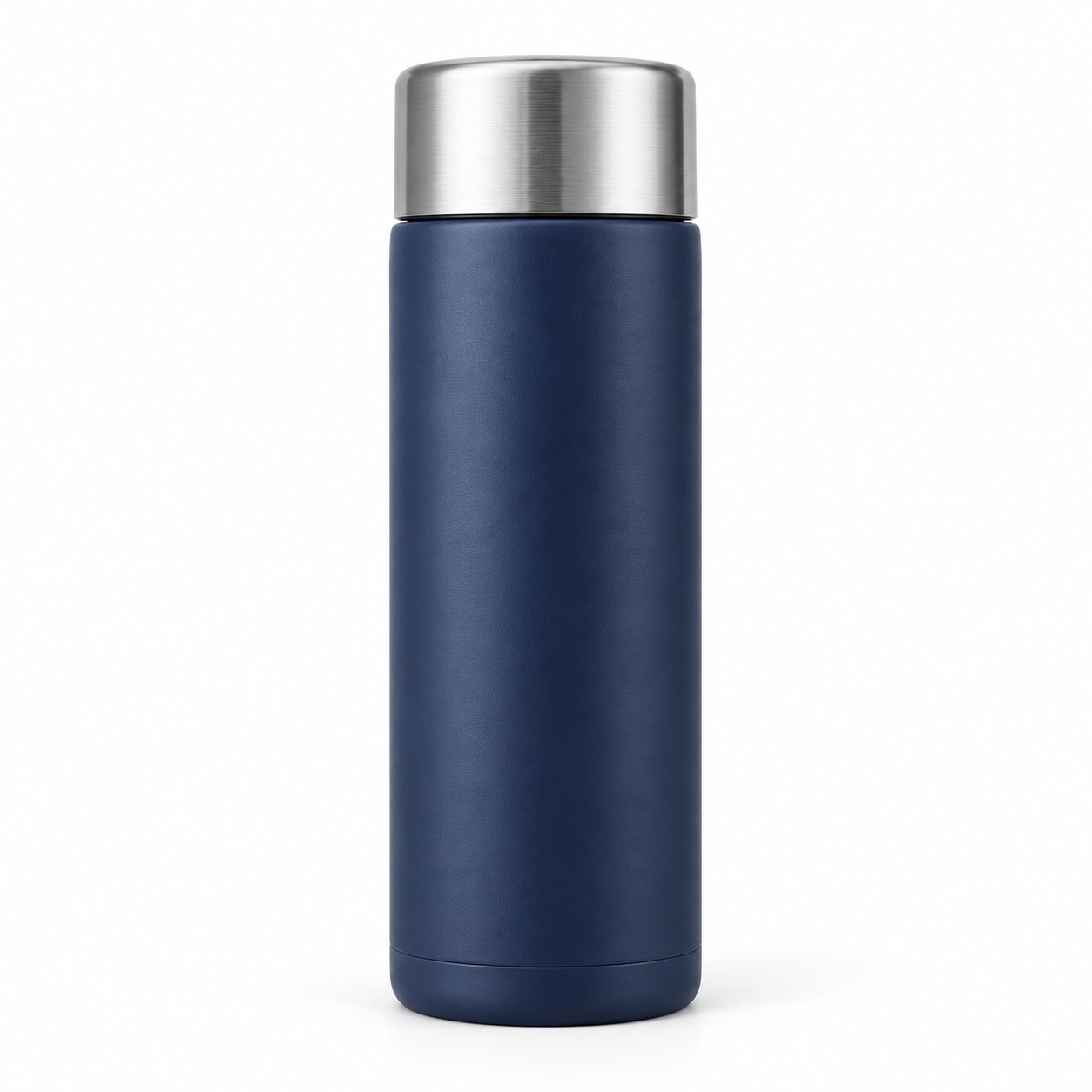 原图
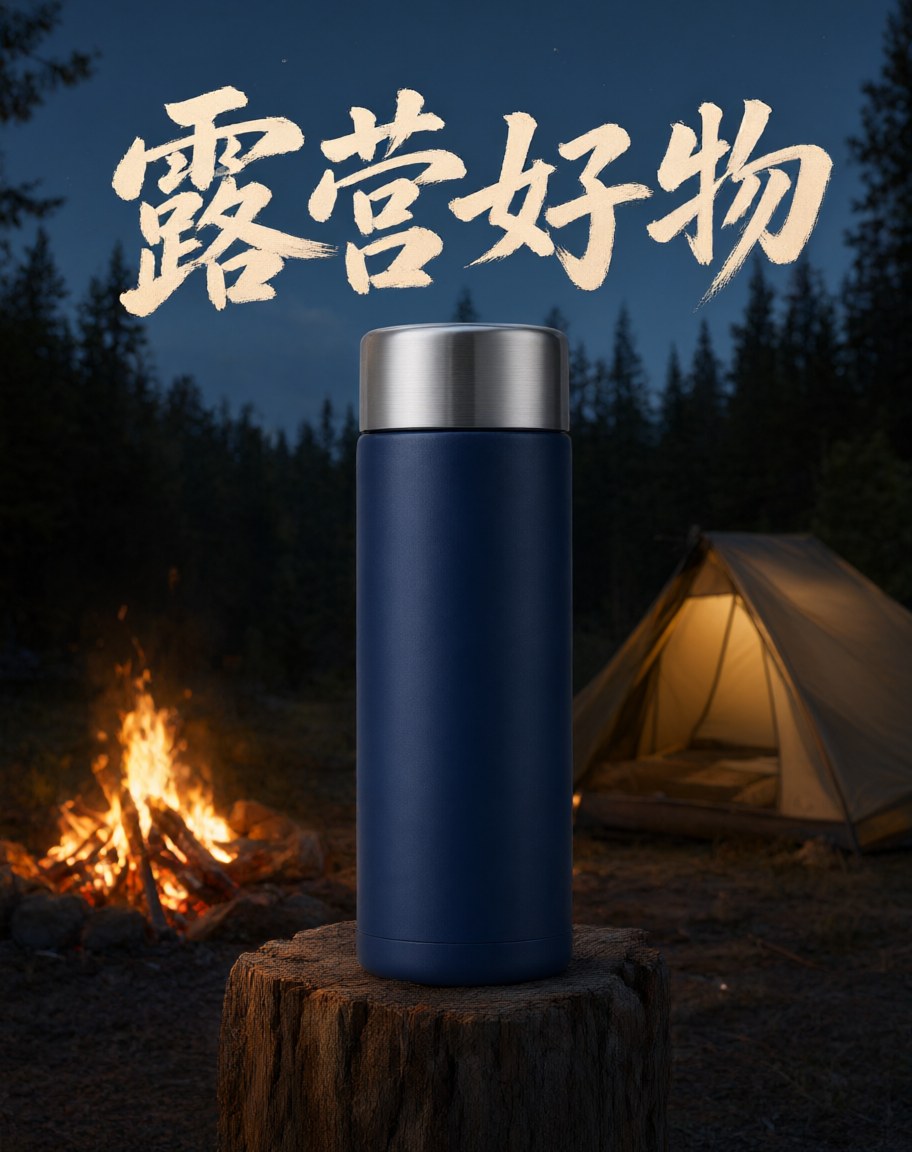 效果
模式与选项
| 选项 | 怎么选 |
|---|---|
| 出图档位 |
|
| 分辨率 | 1K默认一般 10~15 秒出图;2K 画面更大,标准档与 1K 同价,带参考图时约要半分钟 |
| 参考图片 | 不传就是文字生图;最多 3 张,传多张时在提示词里写清「图 1」「图 2」各怎么用 |
| 图片比例 | 默认跟随参考图,按原图比例出;也可选 1:1、3:2、2:3、4:3、3:4、5:4、4:5、16:9、9:16、2:1、1:2、21:9、9:21、3:1、1:3、4:1、1:4,或自定义 |
操作步骤
- 从「AI 应用广场」打开「Qwen-Image 3.0」,或在「快捷创作」→「图片编辑」里选「Qwen-Image 3.0」。
- 需要时上传参考图,写清要改什么、保留什么;要写进画面的中文放在「」里,字数越少越稳。
- 选档位、比例和分辨率,点「开始创作」;继续修改时,把上一轮结果作为新的参考图再说明一次。
价格
比例不额外加价。批量生成每张都带一张参考图,按实际张数计费。
做不到什么
- 一次最多 3 张参考图。
- 比例最宽 4:1 或 1:4;原图或自定义比例更宽时,按 4:1 / 1:4 出。
- 4:1、1:4 这类长条图单边最长 2048 像素,1K 和 2K 出图一样大,选 1K 即可。
- 不提供透明背景;需要透明底可用智能抠图。
- 画面文字仍需人工校对;字多时 Pro 档更稳,但也可能写错。
- 一次生成一张图片;多张参考图共同影响同一张结果,不是分别处理。